
Tabla de contenidos
Cómo enviar un documento para firma electrónica en menos de 60 segundos
Enviar un documento para firma electrónica debería ser rápido. No "ve este tutorial de 10 minutos" rápido — realmente rápido. Subes, colocas campos, envías. Listo.
Esta guía recorre el proceso completo paso a paso. Ya sea que envíes un contrato a un cliente, un NDA a un socio o una carta de oferta a un nuevo ingreso, el flujo es el mismo.
Si lo que necesitas es preparar un PDF terminado para que lo firme otra persona, consulta la guía detallada sobre cómo solicitar una firma electrónica en un PDF. Si solo necesitas poner tu propia firma sin imprimir, empieza con cómo firmar un PDF sin imprimir.
Antes de empezar
Vas a necesitar:
- Un PDF del documento que quieres firmar
- El correo electrónico de la persona (o personas) que tienen que firmar
- Una cuenta de firma electrónica (el plan gratuito de SignQuick cubre 3 documentos al mes)
Eso es todo. Sin plugins, sin instalar software, sin app de escritorio.
Paso 1: sube tu documento
Inicia sesión y haz clic en Nuevo documento. Arrastra tu PDF al área de carga o búscalo en tus archivos. El nombre del archivo se usa como título del documento (edítalo si quieres); luego haz clic en Continuar para agregar destinatarios. Para ver la versión actual de cada paso, consulta la guía del centro de ayuda para enviar tu primer documento.
La mayoría de las herramientas de firma electrónica trabajan con PDF, que es el formato estándar para contratos. Si tu documento está en Word u otro formato, expórtalo a PDF primero.
Paso 2: agrega destinatarios
Ingresa el nombre y correo de cada persona que tiene que firmar. Si vas a enviarlo a varios firmantes, cada uno recibe automáticamente su propio color para que sus campos se distingan visualmente.
Configuraciones comunes de destinatarios:
- Un solo firmante: tú envías, ellos firman. El caso más simple.
- Varios firmantes: un contrato que requiere dos o más firmas (por ejemplo, ambas partes de un acuerdo).
- Destinatarios en copia: personas que necesitan una copia del documento firmado pero no firman.
Si ya le enviaste antes a esa persona y tu plataforma guarda contactos, sus datos se autocompletan — ahorrando algunos segundos más.
Paso 3: coloca los campos de firma
Aquí el documento se vuelve interactivo. Arrastra los campos sobre el PDF donde el firmante deba tomar acción. SignQuick coloca automáticamente un campo de firma y uno de fecha para el primer destinatario; revísalos o muévelos y luego agrega campos para las demás personas que firman.
Tipos de campos comunes:
- Firma: el campo principal. Los firmantes pueden dibujar o escribir su firma.
- Iniciales: para páginas que requieren rúbrica.
- Fecha: se llena automáticamente con la fecha de firma.
- Texto: para respuestas escritas (nombre, cargo, dirección).
- Casilla de verificación: para confirmaciones u opciones múltiples.
Coloca cada campo exactamente donde deba aparecer en el documento. Cambia el tamaño según el diseño.
Una buena herramienta de firma electrónica te da control fino sobre la posición de los campos sin obligarte a construir una plantilla desde cero cada vez. Si envías documentos similares con frecuencia, guarda la disposición como plantilla para que los próximos envíos sean aún más rápidos.
Paso 4: envía
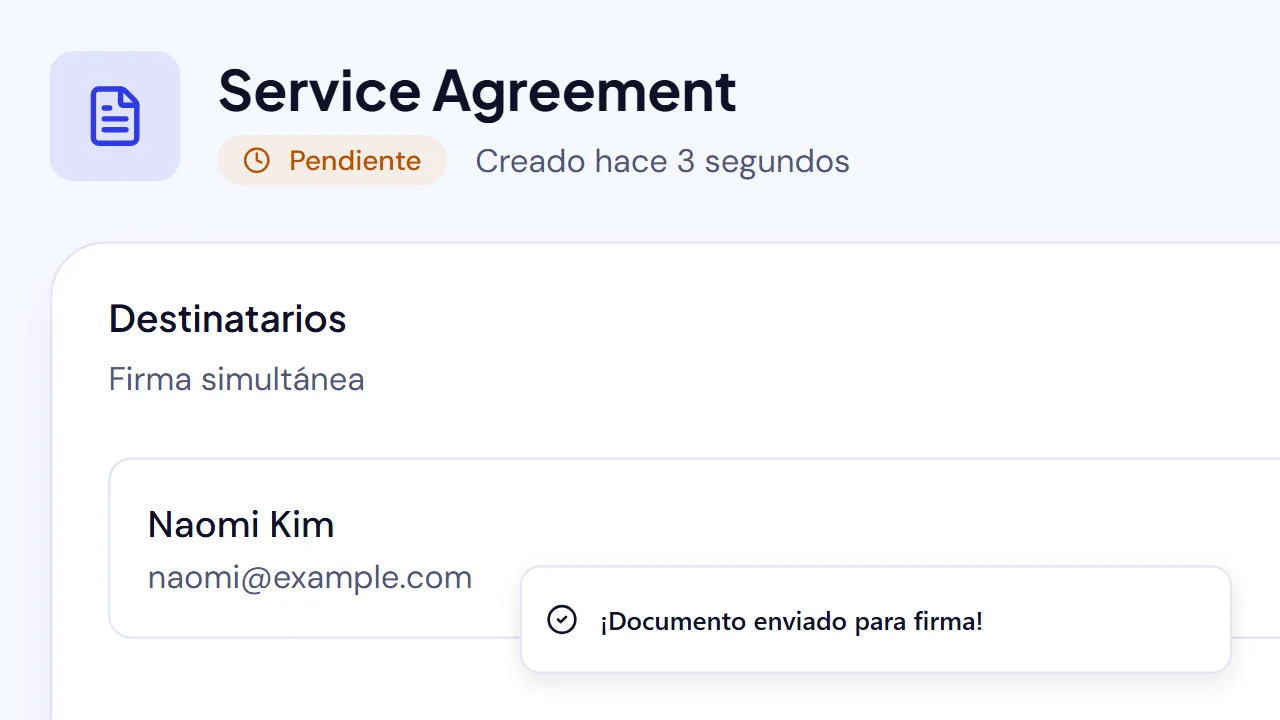
Haz clic en Enviar para firma. Eso es todo.
El destinatario recibe un correo con un enlace seguro al documento. Lo abre desde su navegador — sin necesidad de cuenta, sin app que descargar — revisa el contenido, llena sus campos y firma.
Recibes un correo cuando todas las personas terminan de firmar. El PDF firmado y su registro de auditoría quedan disponibles para descargar desde la página del documento.
Qué pasa después de firmar
Una vez que todos los destinatarios firmaron:
- Todos reciben una copia. Cada firmante y destinatario en copia recibe un correo con un enlace para descargar el PDF firmado completo.
- Se cierra el registro de auditoría. Se conserva con el documento un registro de quién firmó y cuándo, junto con la evidencia de autenticación del firmante que exista, y puedes descargarlo como registro de auditoría. En Pro y Equipo, ese PDF también muestra la dirección IP del firmante.
- El documento queda bloqueado. No se pueden hacer más cambios. La versión firmada es el registro permanente.
Tips para enviar más rápido
Usa plantillas
Si envías el mismo tipo de documento de forma habitual — un contrato de freelance, un NDA — guárdalo como plantilla. Las plantillas conservan la disposición de los campos para que solo tengas que agregar los datos del destinatario y enviar.
Construye tu lista de contactos
Las plataformas con gestión de contactos integrada autocompletan la información del destinatario. Con el tiempo, esto elimina por completo la captura manual. SignQuick, por ejemplo, arma tu base de contactos a medida que envías documentos — cada destinatario se guarda automáticamente para uso futuro.
Configura recordatorios
No todos firman de inmediato. Los recordatorios automáticos (una función de los planes Pro y Equipo) empujan al destinatario sin que tengas que enviar correos de seguimiento manualmente. Configura un intervalo (por ejemplo, cada 2 días) y deja que el sistema haga el resto.
Envío masivo
¿Necesitas que 50 personas firmen el mismo documento? El envío masivo (también de los planes Pro y Equipo) te deja subir una lista de destinatarios (vía CSV) y mandar copias individualizadas a cada quien. Es invaluable para onboarding de RR.HH., actualizaciones de políticas o cualquier escenario con múltiples firmas idénticas.
Por qué la velocidad importa
Cada hora que un documento permanece sin firmar es una hora de riesgo. Los acuerdos pueden caerse, los nuevos ingresos pueden recapacitar, los clientes pueden perder interés. Mientras más rápido cierres firmas, más rápido cierras negocio.
La barrera para adoptar firma electrónica no debería ser la complejidad. Si toma más tiempo entender la herramienta que llenar el documento, algo está mal.