Primeros pasos
Instala SignQuick como aplicación
Agrega SignQuick a tu pantalla de inicio, al Dock o a tus aplicaciones para que se abra en su propia ventana como cualquier aplicación.
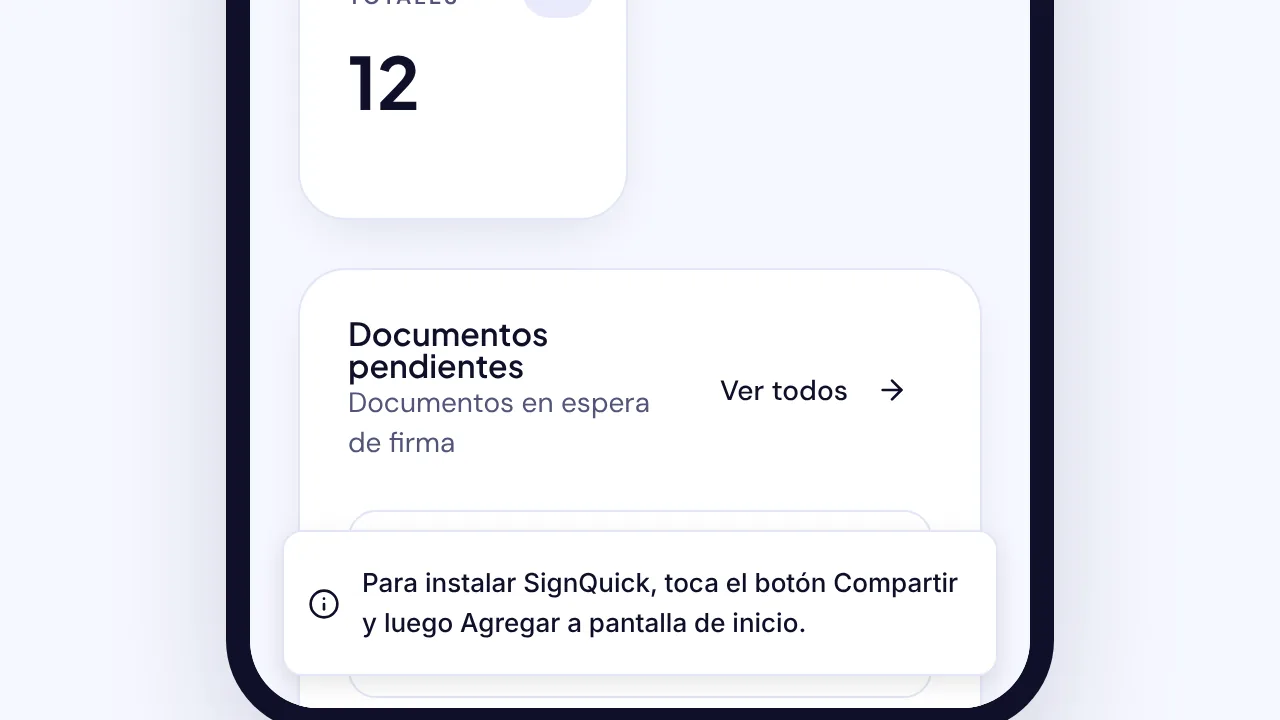
Para instalar SignQuick como aplicación, abre el menú de tu cuenta en el panel, selecciona Instalar aplicación y sigue los pasos para tu dispositivo.
¿Quién puede usar esta función?
- Antes de empezar
- Un navegador que pueda instalar aplicaciones web: Safari en iPhone o iPad, Chrome, Edge u otro navegador Chromium, o Safari 17 o posterior en una Mac. Instalar aplicación no aparece en otros navegadores ni cuando SignQuick ya está instalado.
Instala en un iPhone o iPad
- Paso 1: Inicia sesión en SignQuick en Safari.
- Paso 2: En el encabezado del panel, selecciona tu avatar, el círculo con tus iniciales.
- Paso 3: Selecciona Instalar aplicación.
- Paso 4: Sigue el mensaje que aparece: toca el botón Compartir y luego Agregar a pantalla de inicio.
Resultado: SignQuick aparece en tu pantalla de inicio y se abre en su propia ventana, sin la barra de direcciones del navegador.
Instala en Android o en una computadora
En Safari en una Mac, Instalar aplicación muestra un mensaje: elige Archivo y luego Agregar al Dock.
- Paso 1: Inicia sesión en SignQuick en Chrome, Edge u otro navegador Chromium.
- Paso 2: En el encabezado del panel, selecciona tu avatar, el círculo con tus iniciales.
- Paso 3: Selecciona Instalar aplicación.
- Paso 4: En el cuadro del navegador, selecciona Instalar.
Resultado: SignQuick se abre en su propia ventana y aparece junto a tus otras aplicaciones. Si tu dispositivo lo permite, al mantener presionado o hacer clic derecho en el ícono de la aplicación verás accesos directos a Nuevo documento, Documentos, Plantillas y Contactos.
Preguntas frecuentes
¿Por qué no veo Instalar aplicación?
SignQuick la muestra solo donde se puede instalar y si SignQuick todavía no está instalado. Si cerraste el cuadro del navegador, el navegador decide cuándo volver a ofrecerlo. Firefox no instala aplicaciones web.
¿Qué pasa cuando no tengo conexión?
La aplicación muestra No tienes conexión en lugar de la página de error del navegador y se vuelve a cargar sola cuando regresa tu conexión. Los documentos que ya enviaste o firmaste no se ven afectados.