Primeros pasos
Envía un documento para firmar
Sube un PDF, agrega a las personas que firman y envíalo para firma.
En SignQuick, sube un PDF en Nuevo documento, agrega nombre y correo de cada firmante, revisa sus campos de firma y selecciona Enviar para firma.
¿Quién puede usar esta función?
- Planes
- Todos los planes. Tu plan define cuántos documentos puedes enviar al mes.
- Quién puede hacerlo
- Los Propietarios y Administradores siempre pueden enviar. Los Miembros también, salvo que Quién puede enviar documentos esté en Solo propietarios, administradores y miembros con el permiso Enviar documentos.
Sube el PDF
- Paso 1: En la barra lateral, selecciona Nuevo documento.
- Paso 2: En Subir PDF, elige un PDF de hasta 10 MB.
- Paso 3: Revisa el Título del documento; SignQuick lo completa con el nombre del archivo.
- Paso 4: Selecciona Continuar.
Resultado: Se abre Agregar destinatarios.
 Ver imagen completa
Agrega a los firmantes
- Paso 1: Ingresa el Nombre y el Correo electrónico del firmante, o escribe parte de un nombre y elígelo en Contactos guardados.
- Paso 2: Elige su Idioma para los correos y la página de firma.
- Paso 3: Para agregar a otro firmante, selecciona Agregar otro destinatario.
- Paso 4: Selecciona Continuar.
Resultado: Se abre Agregar campos de firma. SignQuick ya colocó un campo de firma y uno de fecha para el primer firmante en la última página.
Coloca los campos y envía
- Paso 1: Arrastra los campos colocados al lugar donde firma el primer firmante.
- Paso 2: Para cada uno de los demás firmantes, elígelo en Asignar a.
- Paso 3: Coloca un campo de Firma para ese firmante.
- Paso 4: En Resumen de campos, comprueba que ningún firmante muestre Falta la firma.
- Paso 5: En Envío, comprueba que esté seleccionado Enviar ahora.
- Paso 6: Selecciona Enviar para firma.
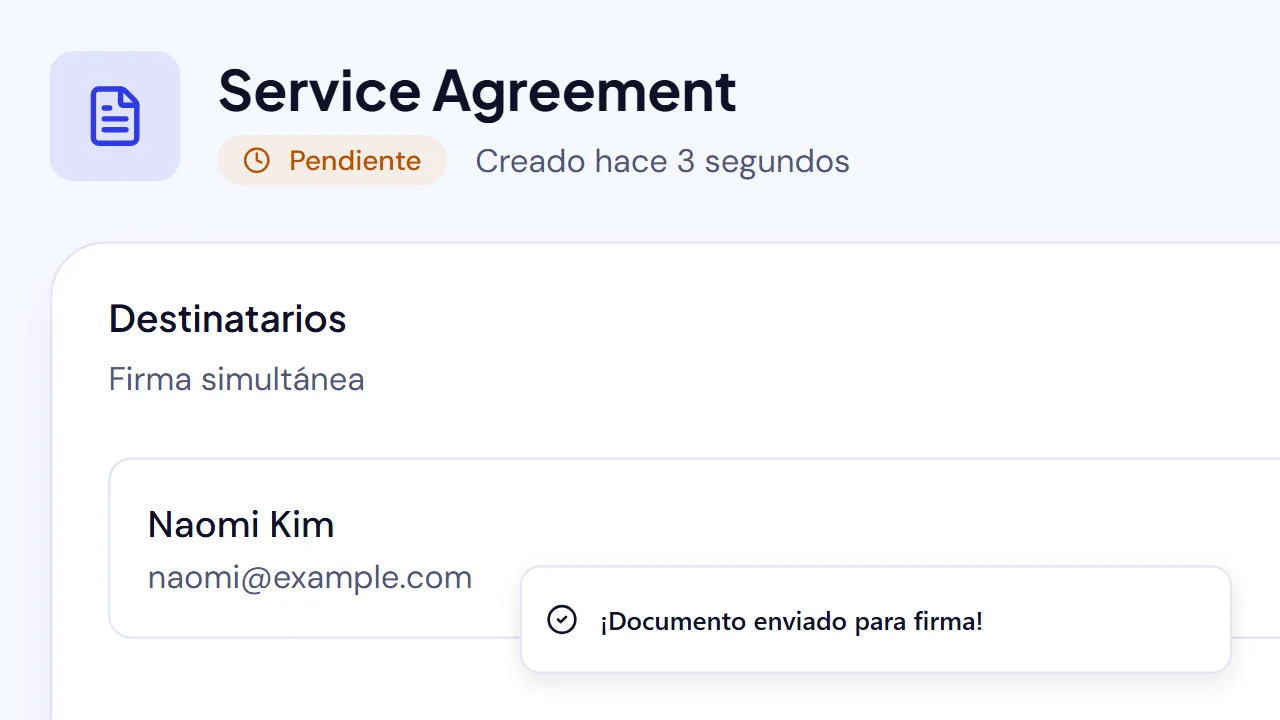
Resultado: SignQuick muestra ¡Documento enviado para firma! y abre la página del documento, donde cada firmante aparece como Pendiente.
Preguntas frecuentes
¿Cómo envío una copia a alguien que no firma?
En Agregar destinatarios, selecciona Agregar destinatarios en CC (solo lectura) e ingresa su correo. Las personas en CC reciben una copia del documento firmado, pero no firman.
¿Qué pasa si SignQuick no pudo confirmar la entrega del correo?
Si ves Documento creado, pero no se pudo confirmar la entrega del correo, el documento existe. SignQuick no pudo confirmar que salieran las invitaciones. Revisa a cada firmante en la página del documento antes de volver a enviar algo.