Envío de documentos
Asigna campos a cada firmante
Elige a quién pertenece cada campo y asegúrate de que cada firmante tenga un campo de firma.
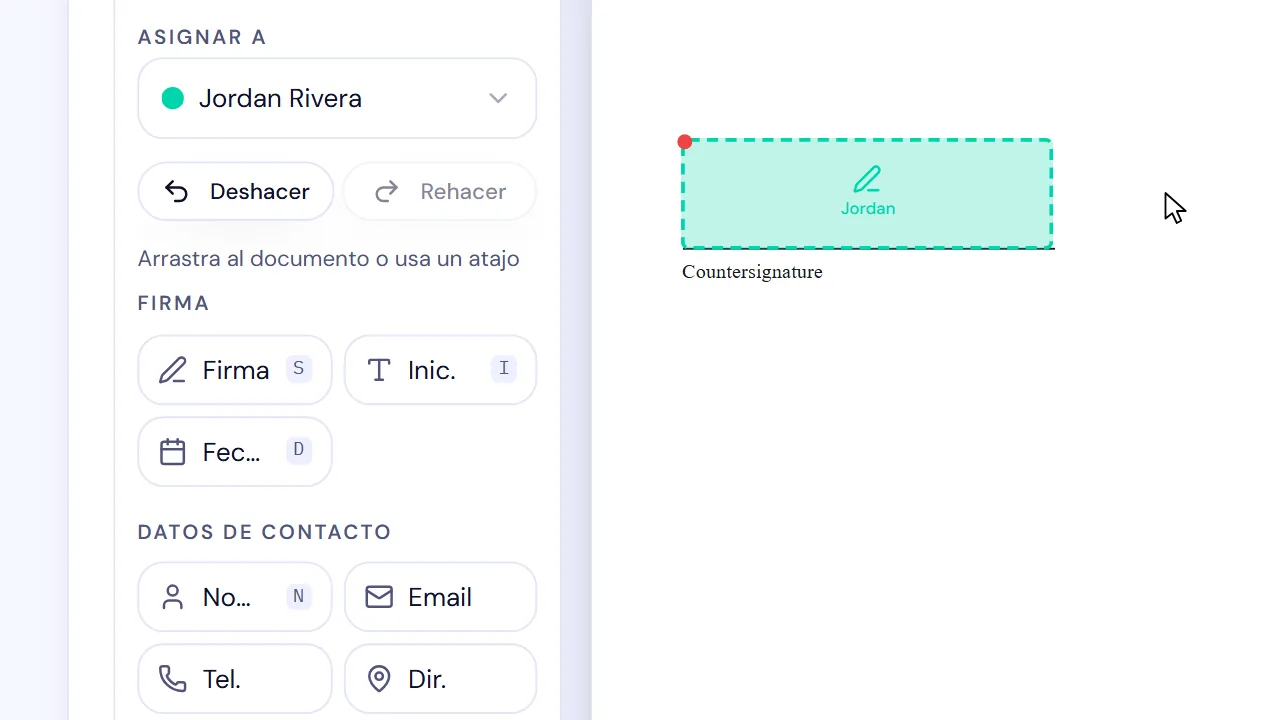
En SignQuick, elige a un firmante en Asignar a antes de colocar campos y envía cuando el Resumen de campos no muestre Falta la firma.
Asigna y coloca los campos
Cada campo nuevo pertenece al firmante elegido en Asignar a al colocarlo. Si empezaste con un PDF o una cotización, el primer firmante ya tiene un campo de firma y uno de fecha.
- Paso 1: En Agregar campos de firma, elige a un firmante en Asignar a (en un teléfono, Asignar campos a:).
- Paso 2: Coloca un campo de Firma en la página donde firma esa persona.
- Paso 3: Agrega los demás campos que completa ese firmante.
- Paso 4: Repite estos pasos con cada uno de los demás firmantes.
- Paso 5: En Resumen de campos, revisa cuántos campos tiene cada firmante.
Resultado: Cuando ningún firmante muestra Falta la firma, Enviar para firma queda disponible.
Preguntas frecuentes
¿Por qué no está disponible Enviar para firma?
Al menos un firmante todavía no tiene campo de firma. La página lo nombra en un mensaje que empieza con Agrega un campo de firma para. Elige a ese firmante en Asignar a y coloca un campo de Firma.
¿SignQuick puede encontrar campos en mi PDF?
Sí, cuando el PDF tiene sus propios campos de formulario o marcadores de texto. En Buscar campos en este PDF, selecciona Buscar campos y elige las sugerencias que quieras. Asigna cada una a un destinatario y luego agrega los campos seleccionados. En las páginas escaneadas, coloca los campos manualmente.