Envío de documentos
Prepara un PDF para firmar
Sube, une y revisa las páginas antes de colocar campos.
En SignQuick, después de subir un PDF, selecciona Preparar páginas para unir archivos, reordenar, girar o eliminar páginas, y luego Aplicar PDF.
Une y ordena las páginas
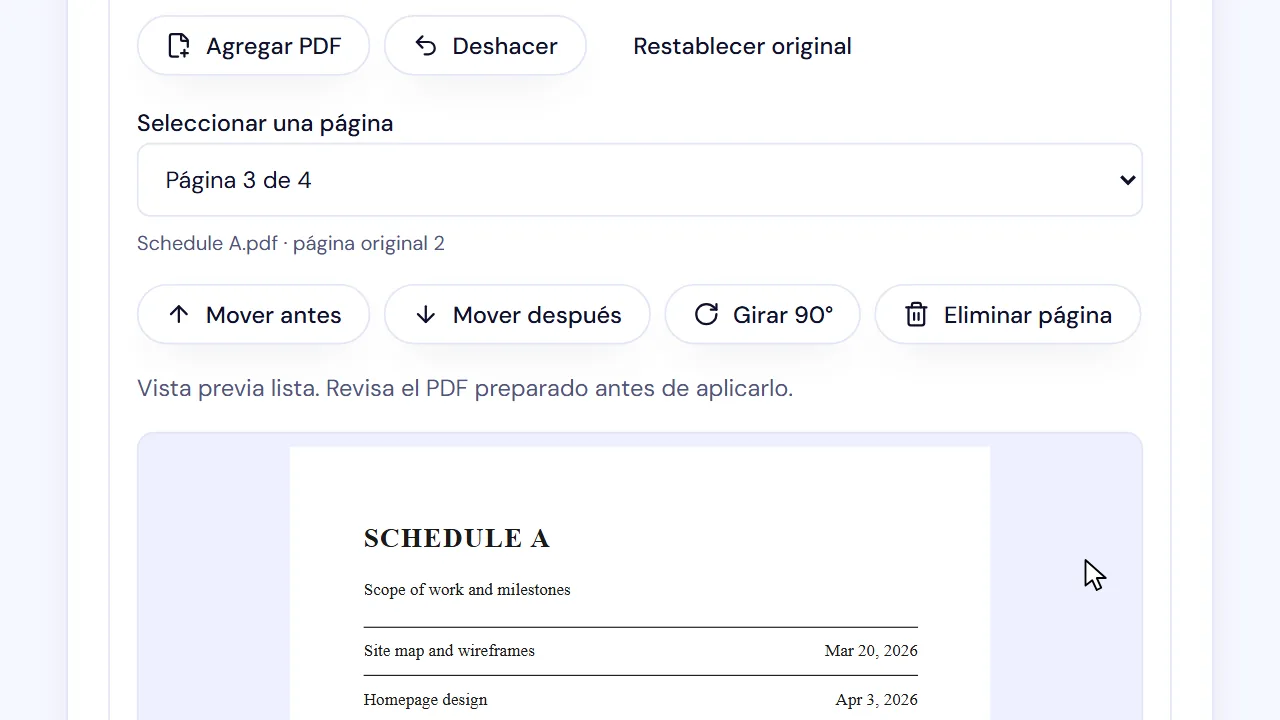
Puedes unir hasta 10 PDF, con hasta 200 páginas y 10 MB en total. Para la página seleccionada, SignQuick muestra su archivo de origen y su número de página original. Deshacer revierte el último cambio y Restablecer original vuelve al PDF que subiste.
- Paso 1: En el paso Documento, sube un PDF o crea uno con Crear cotización.
- Paso 2: En Preparar PDF (opcional), selecciona Preparar páginas.
- Paso 3: Para unir archivos, selecciona Agregar PDF.
- Paso 4: Elige los PDF que quieres agregar.
- Paso 5: En Seleccionar una página, elige la página que quieres cambiar.
- Paso 6: Selecciona Mover antes, Mover después, Girar 90° o Eliminar página.
- Paso 7: Espera a que aparezca Vista previa lista.
- Paso 8: Selecciona Aplicar PDF.
Resultado: El editor se cierra, la sección muestra Cambios aplicados y el nombre del archivo termina en -prepared.
Convierte imágenes en páginas PDF
Puedes importar hasta 10 imágenes y 10 MB en total. Cada imagen puede tener hasta 10 megapíxeles, con 24 megapíxeles en total. SignQuick convierte las imágenes en tu dispositivo.
- Paso 1: En el paso Documento, selecciona Importar imágenes.
- Paso 2: Selecciona Elegir imágenes.
- Paso 3: Elige archivos PNG o JPEG.
- Paso 4: En Página para revisar, mira cada página y revisa su orientación.
- Paso 5: Selecciona Aplicar PDF revisado.
Resultado: SignQuick muestra El PDF revisado está listo. Luego puedes preparar sus páginas como las de cualquier otro PDF.
Preguntas frecuentes
¿Por qué no puedo preparar las páginas de mi PDF?
SignQuick no puede preparar un PDF protegido con contraseña. Tampoco puede editar las páginas de un PDF con formularios, firmas, enlaces o marcadores, porque se perderían. El archivo que subiste no cambia: selecciona Conservar el PDF subido o Cancelar para seguir con él. Si necesitas cambiar páginas, exporta un PDF nuevo desde la aplicación original y súbelo.