Envío de documentos
Consulta quién ya firmó un documento
Sigue el estado de cada firmante en la página del documento y descarga los registros cuando esté Completado.
En SignQuick, abre el documento en Documentos para ver quién firmó y descarga el PDF firmado cuando esté Completado.
¿Quién puede usar esta función?
- Quién puede hacerlo
- Los Propietarios y Administradores ven todos los documentos. Los demás miembros pueden ver solo los que crearon o tienen a su cargo, según la Visibilidad de documentos.
Revisa el estado de cada firmante
- Paso 1: En la barra lateral, selecciona Documentos.
- Paso 2: En Buscar títulos, escribe parte del título del documento.
- Paso 3: Selecciona Aplicar filtros.
- Paso 4: Selecciona el título del documento.
- Paso 5: En Destinatarios, revisa el estado de cada firmante: Pendiente, Visto, Firmado o Rechazado.
- Paso 6: En Línea de tiempo de actividad, mira cuándo vio y firmó cada firmante.
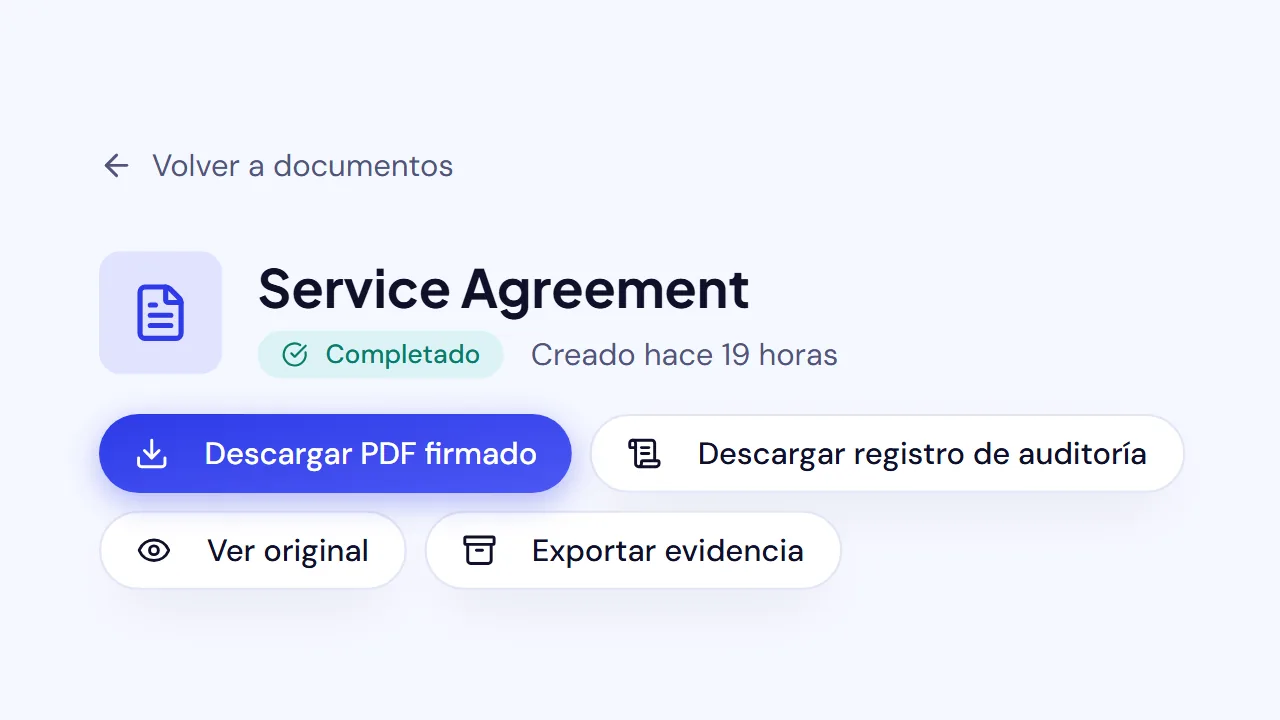
Resultado: Cuando todos firman, el documento aparece como Completado. Entonces puedes usar Descargar PDF firmado y Descargar registro de auditoría.
Cambia una solicitud después de enviarla
Mientras el documento está pendiente, puedes enviar recordatorios o anularlo. También puedes corregir el nombre o el correo de un firmante, o pasar su parte a otra persona. Todo se hace en la página del documento, sin volver a enviarlo.