Firma de documentos
Descarga el PDF firmado y su registro de auditoría
Guarda el PDF firmado y el PDF aparte del registro de auditoría de un documento ya firmado.
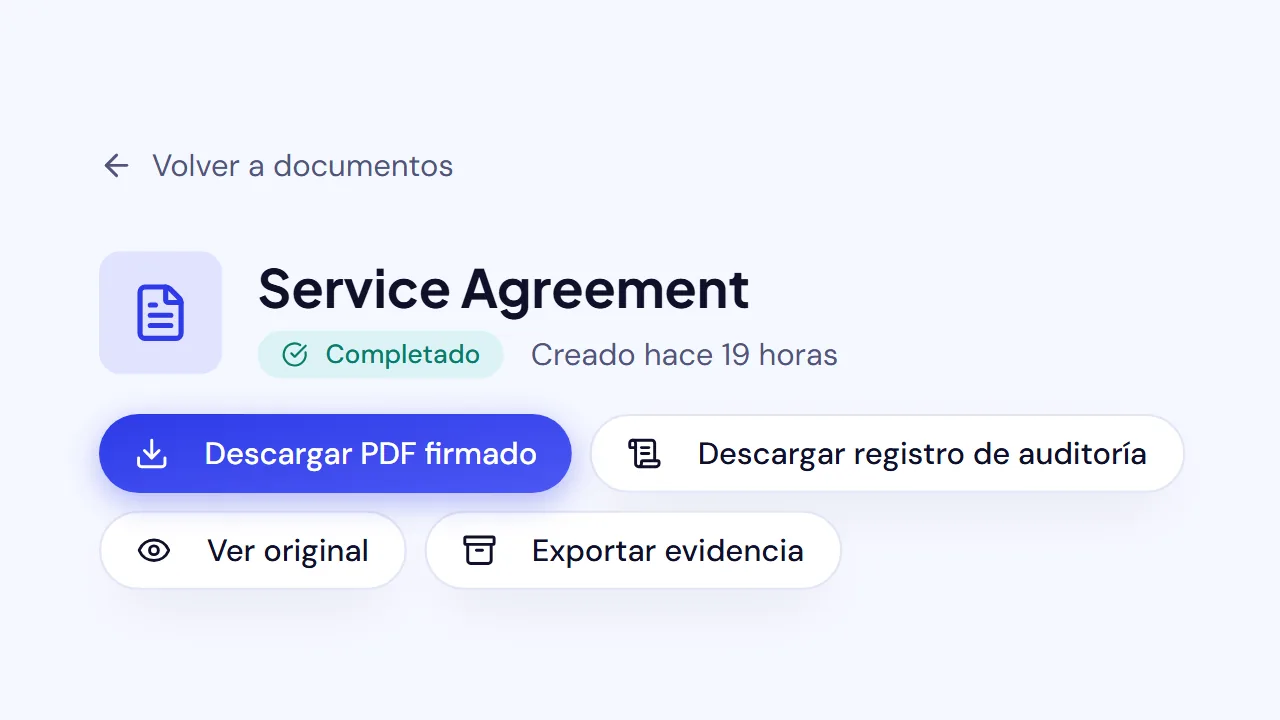
Cuando un documento de SignQuick está Completado, ábrelo y selecciona Descargar PDF firmado o Descargar registro de auditoría.
¿Quién puede usar esta función?
- Planes
- Todos los planes descargan los dos PDF. En Pro y Equipo, el registro de auditoría agrega datos de cada firmante: IP, agente de usuario, ubicación y consentimientos.
- Quién puede hacerlo
- Propietarios, Administradores y Miembros que pueden abrir el documento descargan los dos PDF. Solo quien lo envió, Propietarios y Administradores ven Enlaces privados de descarga del documento completado.
Descarga el PDF firmado y el registro de auditoría
- Paso 1: En la barra lateral, selecciona Documentos.
- Paso 2: Abre un documento con el estado Completado.
- Paso 3: Selecciona Descargar PDF firmado.
- Paso 4: Selecciona Descargar registro de auditoría.
Resultado: El PDF firmado se abre en otra pestaña. Termina con la página Certificate of Completion, que siempre está en inglés. El PDF del registro de auditoría se descarga en tu equipo.
Preguntas frecuentes
¿Por qué el PDF firmado aún no está listo?
El PDF firmado existe solo cuando ya firmaron todos los que deben firmar. La tarjeta Documento final muestra si el PDF está en cola, en proceso o listo. Selecciona Revisar estado para actualizarlo. Si falló, un Propietario o Administrador puede elegir Reintentar preparación del PDF; nadie vuelve a firmar.
¿Cómo le envío una copia nueva a un firmante o destinatario en copia?
En Enlaces privados de descarga del documento completado, selecciona Generar nuevo enlace para esa persona. Selecciona Copiar enlace y envíaselo. El enlace dura 7 días, y uno nuevo anula el anterior.
¿Dónde están los archivos que adjuntaron los firmantes?
Si el documento pidió archivos, están en Archivos adjuntos, en la misma página. Para bajarlos en un ZIP, haz una exportación y marca Archivos adjuntos del firmante (solo archivos listos).