Firma de documentos
Verifica la firma digital de un PDF firmado
Comprueba que un PDF completado en SignQuick conserva intacto su sello digital y ve quién lo selló y cuándo.
Para verificar la firma digital de un PDF de SignQuick, abre el verificador, elige el PDF en Verifica la firma digital y selecciona Verificar firma.
¿Quién puede usar esta función?
- Antes de empezar
- Un PDF de 10 MB o menos. No necesitas una cuenta de SignQuick.
Verifica la firma digital
Los PDF completados en SignQuick llevan una firma digital PDF (PAdES), el sello de SignQuick, con un sello de tiempo de una autoridad de sellado de tiempo. La verificación muestra si el archivo cambió después de sellarse. Funciona con cualquier PDF, no solo con los de SignQuick.
- Paso 1: Abre el verificador público en es.signquick.org/verify, o abre la página de verificación de un documento desde su enlace de verificación.
- Paso 2: En Verifica la firma digital, elige el PDF.
- Paso 3: Selecciona Verificar firma.
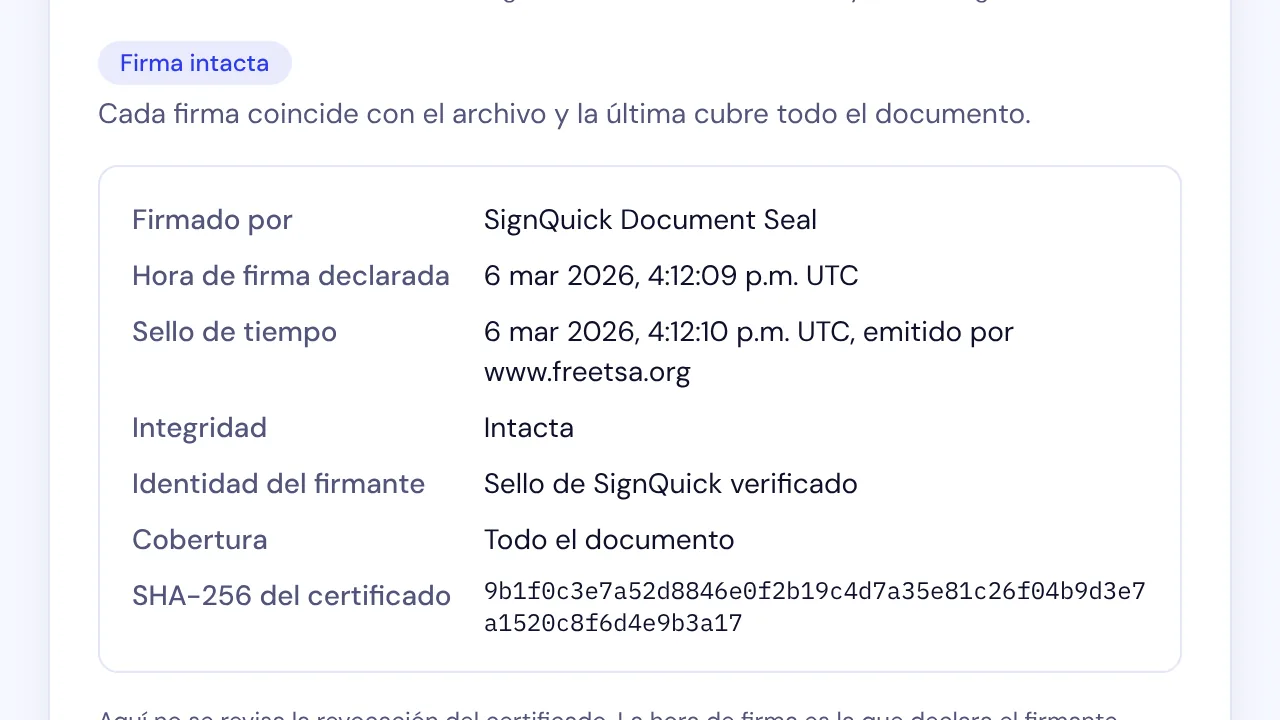
Resultado: Si el sello está intacto, la página muestra Firma intacta, quién selló el archivo, su sello de tiempo y Todo el documento. Si no, muestra Una firma está rota, Modificado después de firmar o Sin firma digital.
Preguntas frecuentes
¿Se guarda mi archivo?
No. La verificación envía el archivo a SignQuick, lo revisa en memoria y nunca lo guarda.
¿Por qué dice Sin firma digital?
Los documentos completados antes de que SignQuick agregara el sello no tienen firma digital. Revísalos con su registro de hash en la verificación local del hash.
Qué significa cada resultado
Firma intacta: cada firma coincide con el archivo y la última cubre todo el documento.
Una firma está rota: al menos una firma ya no coincide con el archivo o no se pudo revisar. Pide al remitente el PDF completado original.
Modificado después de firmar: las firmas coinciden, pero se agregó contenido al archivo después de la última. Cobertura muestra cuántos bytes se agregaron.
Sin firma digital: el PDF no tiene firma digital.
Identidad del firmante muestra Sello de SignQuick verificado cuando el certificado de SignQuick selló el archivo. La hora del sello de tiempo la fija la autoridad de sellado, no el firmante, y demuestra que la firma ya existía en ese momento. No se revisa la revocación del certificado.
Preguntas frecuentes
¿Por qué Identidad del firmante dice No verificado por SignQuick?
El archivo se selló con un certificado que no es el de SignQuick, como el certificado de sello propio de una organización. Integridad sigue mostrando si el archivo cambió. Tu lector de PDF confía en ese certificado solo si confía en la autoridad que lo emitió.
Muestra el sello como confiable en Adobe Acrobat
Acrobat muestra el sello de SignQuick como confiable después de importar el certificado raíz del sello de SignQuick. El certificado solo contiene claves públicas.
- Paso 1: En el verificador público, selecciona Descarga el certificado raíz del sello de SignQuick.
- Paso 2: En Adobe Acrobat, abre Preferencias, luego Firmas, y junto a Identidades y certificados de confianza selecciona Más.
- Paso 3: Selecciona Certificados de confianza, luego Importar, e importa el archivo que descargaste.
- Paso 4: Selecciona el certificado de SignQuick, selecciona Editar confianza, activa Usar este certificado como raíz de confianza y selecciona Aceptar.
Resultado: Cuando abres en Acrobat un PDF sellado por SignQuick, su panel de firmas muestra el sello como válido.