Cuenta y seguridad
Usa tu propio dominio para correos y enlaces de firma
Envía los correos a destinatarios desde tu propio dominio y los enlaces de firma en tu propia dirección web, como firma.tuempresa.com.
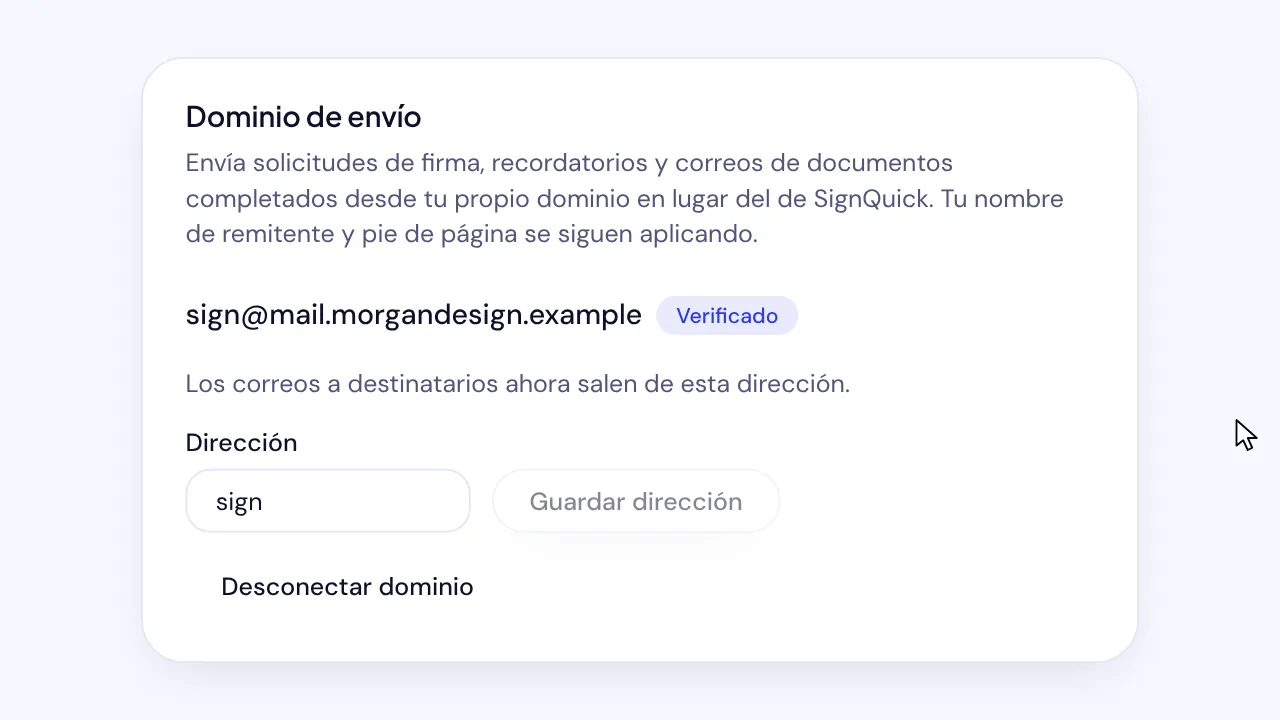
En el plan Equipo de SignQuick, un Propietario o Administrador conecta un dominio de envío y una dirección de firma en Configuración, luego Marca.
¿Quién puede usar esta función?
- Planes
- Equipo. En los demás planes, cada tarjeta dice que la función es parte del plan Equipo y muestra Ver planes.
- Quién puede hacerlo
- Solo los Propietarios y Administradores conectan, verifican o desconectan un dominio. Los demás ven las tarjetas en modo de solo lectura.
Envía correos desde tu propio dominio
Con un dominio de envío, las solicitudes de firma, los recordatorios y los correos de documentos completados salen de una dirección de tu dominio, como [email protected]. Tu nombre de remitente y pie de página de Marca se siguen aplicando. Hasta que el dominio esté verificado, los correos siguen saliendo de SignQuick.
- Paso 1: En la barra lateral, selecciona Configuración, el ícono de engranaje junto a tu nombre.
- Paso 2: Selecciona Marca.
- Paso 3: En Dominio de envío, deja sign en Dirección o cámbiala, y escribe en Dominio un dominio o subdominio que controles.
- Paso 4: Selecciona Conectar dominio.
- Paso 5: En tu proveedor de DNS, agrega cada registro de Registros DNS para agregar, con su tipo, nombre y valor.
- Paso 6: Selecciona Verificar ahora.
Resultado: Cuando el proveedor de correo encuentra los registros, el dominio muestra Verificado y los correos a destinatarios salen de tu dirección. Los cambios de DNS pueden tardar unas horas, y SignQuick también actualiza el estado por su cuenta.
Envía los enlaces de firma en tu propia dirección web
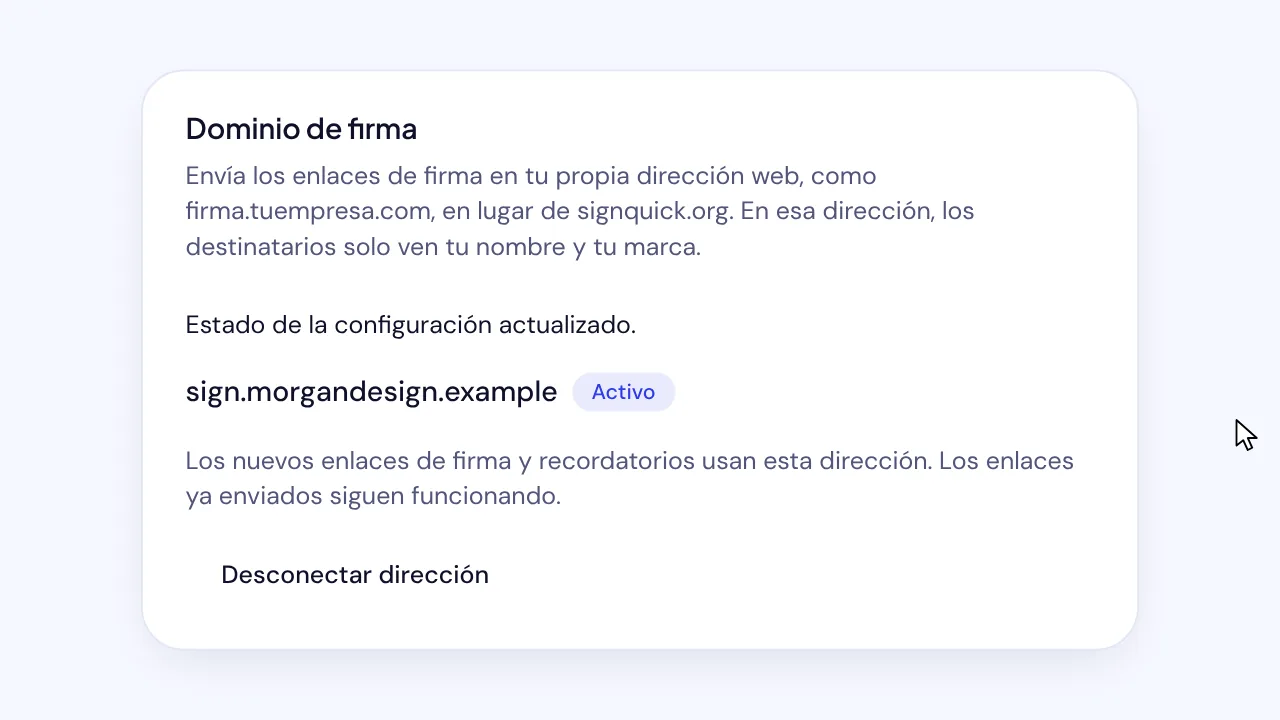
Con un dominio de firma, los enlaces de firma apuntan a tu propia dirección, como firma.tuempresa.com, en lugar de signquick.org. En esa dirección, los destinatarios solo ven tu nombre y tu marca. Hasta que la dirección esté lista, los enlaces siguen apuntando a SignQuick.
- Paso 1: En la barra lateral, selecciona Configuración, el ícono de engranaje junto a tu nombre.
- Paso 2: Selecciona Marca.
- Paso 3: En Dominio de firma, escribe en Dirección web un subdominio que controles.
- Paso 4: Selecciona Conectar dirección.
- Paso 5: En tu proveedor de DNS, agrega el registro de Registros DNS que debes agregar. Para un subdominio, es un registro CNAME.
- Paso 6: Selecciona Revisar configuración.
Resultado: La dirección muestra Activo. Los nuevos enlaces de firma y recordatorios la usan, y los enlaces que ya enviaste siguen funcionando.
Preguntas frecuentes
¿Por qué los correos siguen saliendo de SignQuick?
SignQuick sigue enviando desde su propia dirección hasta que el dominio muestra Verificado, así nada rebota mientras se propagan los cambios de DNS. Revisa que estén todos los registros de Registros DNS para agregar y vuelve a seleccionar Verificar ahora.
¿Puedo usar un dominio raíz para los enlaces de firma?
Sí, pero un dominio raíz necesita un registro A en lugar del CNAME, y la tarjeta lo indica. Un subdominio como firma.tuempresa.com suele requerir menos configuración.
¿Por qué la dirección de firma espera una verificación de propiedad?
El proveedor de alojamiento ya conoce la dirección en otro lugar, así que la tarjeta también muestra un registro TXT que prueba que es tuya. Agrégalo junto con el registro CNAME y selecciona Revisar configuración.
¿Dos espacios de trabajo pueden usar el mismo dominio?
No. Un dominio o dirección conectado a un espacio de trabajo no se puede conectar a otro, y cada espacio de trabajo tiene un dominio de envío y una dirección de firma.