Cuenta y seguridad
Trabaja en más de un espacio de trabajo
Crea un espacio de trabajo aparte para otro negocio o cliente, y cambia entre tus espacios de trabajo desde la barra lateral.
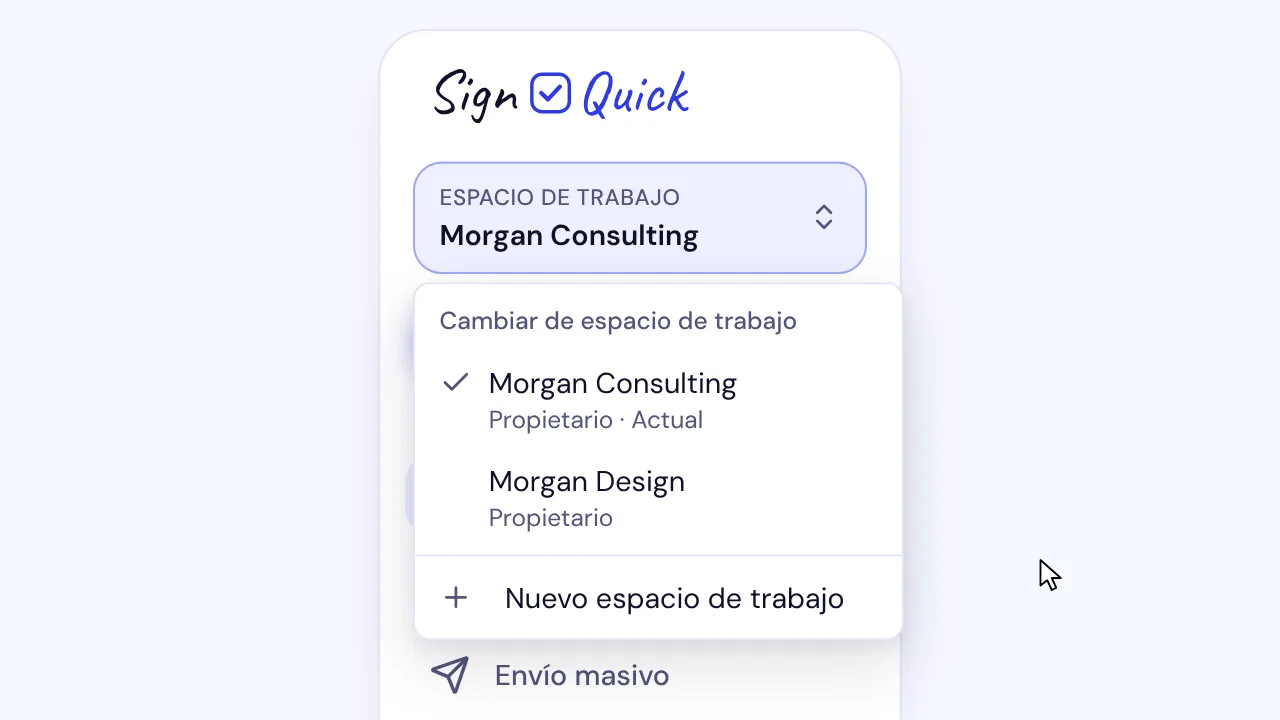
En SignQuick, el selector de la barra lateral crea un espacio de trabajo con Nuevo espacio de trabajo o cambia al espacio que elijas.
¿Quién puede usar esta función?
- Planes
- Todos los planes. Mientras seas propietario de un espacio de trabajo en el plan Gratis, no puedes crear otro. Una cuenta puede pertenecer a hasta 20 espacios de trabajo, incluidos los que aceptó por invitación.
- Quién puede hacerlo
- Cualquier persona con una cuenta de SignQuick puede crear un espacio de trabajo y queda como su Propietario. Solo puedes abrir los espacios de trabajo donde tu asiento está activo.
Crea un espacio de trabajo
Cada espacio de trabajo tiene sus propios documentos, plantillas, contactos, equipo y plan, así puedes mantener separados dos negocios o clientes. Usas una sola cuenta y un solo inicio de sesión para todos.
- Paso 1: En la barra lateral, selecciona el selector que muestra Espacio de trabajo y el nombre del espacio en el que estás.
- Paso 2: Selecciona Nuevo espacio de trabajo.
- Paso 3: En Nombre del espacio de trabajo, escribe un nombre de hasta 100 caracteres.
- Paso 4: Selecciona Crear espacio de trabajo.
Resultado: SignQuick abre el panel del nuevo espacio de trabajo, y el selector muestra su nombre. Eres su Propietario, y tus otros espacios de trabajo quedan como estaban.
Cambia a otro espacio de trabajo
El selector muestra todos los espacios de trabajo a los que perteneces, con tu rol en cada uno. Actual marca el que está abierto.
- Paso 1: En la barra lateral, selecciona el selector.
- Paso 2: En Cambiar de espacio de trabajo, elige el espacio de trabajo que quieres abrir.
Resultado: SignQuick abre el panel de ese espacio de trabajo, con sus propios documentos, plantillas y contactos.
Preguntas frecuentes
¿Por qué no puedo crear otro espacio de trabajo?
Solo puedes ser propietario de un espacio de trabajo en el plan Gratis a la vez. Si el diálogo dice Ya eres propietario de un espacio de trabajo en el plan Gratis, abre ese espacio de trabajo y mejóralo en Facturación primero. Si dice Alcanzaste el límite de 20 espacios de trabajo, tu cuenta ya pertenece a 20.
¿Por qué no puedo abrir un espacio de trabajo de la lista?
Si muestra Asiento en pausa, tu asiento ahí no está activo, así que pídeselo al Propietario de ese espacio de trabajo. Si SignQuick dice que el espacio de trabajo exige el inicio de sesión único, primero inicia sesión con el proveedor de identidad de tu organización.
¿Por qué veo un solo espacio de trabajo después de iniciar sesión con el inicio de sesión único?
Una cuenta que inicia sesión con el inicio de sesión único de una organización solo puede usar el espacio de trabajo de esa organización.