Cuenta y seguridad
Escribe tus propios correos a destinatarios
Cambia el asunto y el mensaje de los correos de solicitud de firma, recordatorio y documento completado que reciben tus destinatarios.
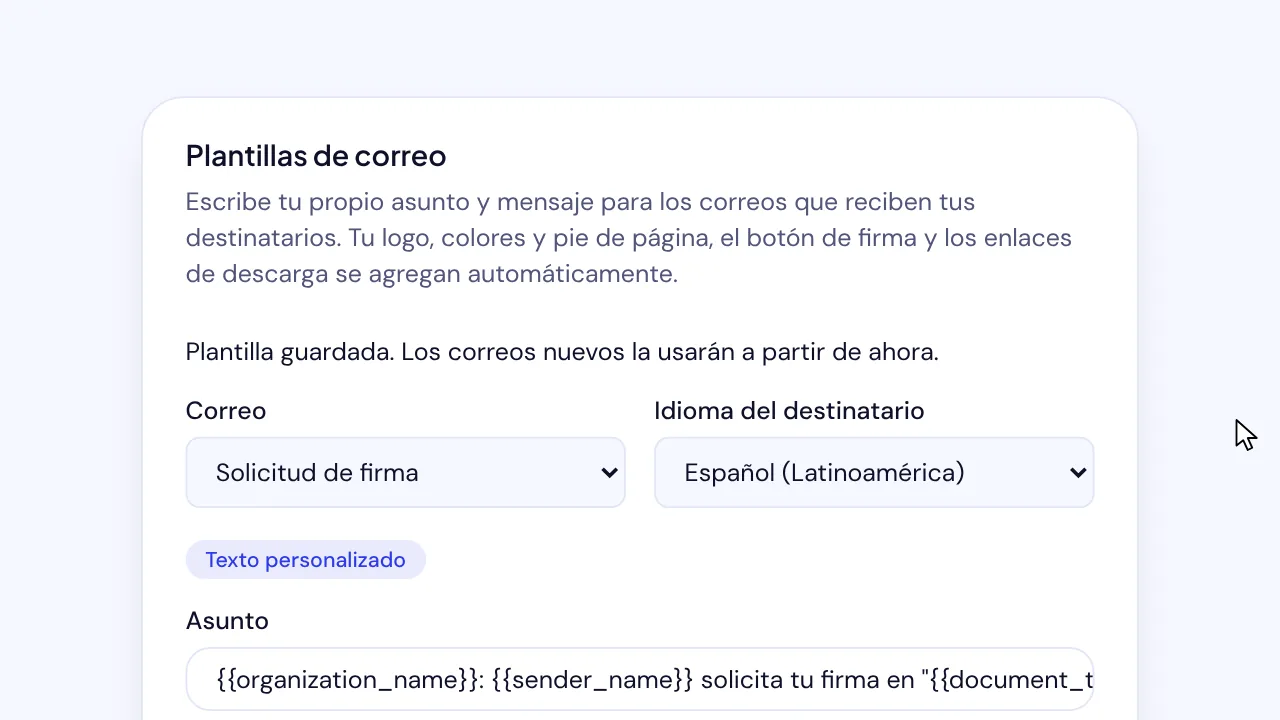
En el plan Equipo de SignQuick, un Propietario o Administrador cambia los correos en Plantillas de correo, dentro de Configuración, luego Marca.
¿Quién puede usar esta función?
- Planes
- Equipo. En los demás planes, la tarjeta dice que las plantillas de correo personalizadas están incluidas en el plan Equipo y muestra Ver planes.
- Quién puede hacerlo
- Solo los Propietarios y Administradores guardan o restablecen plantillas. Los demás miembros las ven sin poder editarlas.
Cambia el asunto y el mensaje de un correo
Tú escribes el asunto y el mensaje. SignQuick agrega a cada correo tu logo, colores y pie de página, el botón de firma y los enlaces de descarga.
Las variables como {{recipient_name}}, {{organization_name}} y {{document_title}} se reemplazan con los datos de cada destinatario cuando se envía el correo.
- Paso 1: En la barra lateral, selecciona Configuración, el ícono de engranaje junto a tu nombre.
- Paso 2: Selecciona Marca.
- Paso 3: En Plantillas de correo, elige el Correo que quieres cambiar y el Idioma del destinatario.
- Paso 4: Edita el Asunto y el Mensaje (HTML), y agrega cualquier variable de la lista Variables.
- Paso 5: Revisa la Vista previa, que usa datos de ejemplo.
- Paso 6: Selecciona Guardar plantilla.
Resultado: SignQuick muestra Plantilla guardada. Los correos nuevos la usarán a partir de ahora. y el correo indica Texto personalizado.
Vuelve al texto predeterminado
Cargar texto predeterminado vuelve a poner el texto de SignQuick en el editor para que empieces de nuevo. Nada cambia hasta que guardas.
- Paso 1: En Plantillas de correo, elige el Correo y el Idioma del destinatario.
- Paso 2: Selecciona Restablecer predeterminado y confirma.
Resultado: SignQuick muestra Este correo vuelve a usar el texto predeterminado. y el correo indica Texto predeterminado.
Preguntas frecuentes
¿Qué correos puedo cambiar?
Solicitud de firma, Recordatorio de firma, Documento completado (firmantes) y Documento completado (copia CC), cada uno en inglés y en español.
¿Qué puedo poner en el mensaje?
Párrafos, saltos de línea, títulos, texto en negrita, cursiva y subrayado, listas, citas, separadores y enlaces. Los enlaces deben empezar con https:// o mailto:. Si el mensaje tiene algo que SignQuick no puede enviar, la tarjeta dice qué corregir antes de guardar.
¿Cambian los correos que ya se enviaron?
No. Una plantilla guardada se usa en los correos que se envían después de guardarla.
¿Qué pasa si el remitente no escribe un mensaje?
{{message}} queda vacío y se elimina el elemento que lo rodea, así que el correo no muestra una cita vacía.