Firma de documentos
Firma con una foto de tu firma
Sube una foto o un escaneo de tu firma en lugar de dibujarla, y elige qué métodos de firma pueden usar tus firmantes.
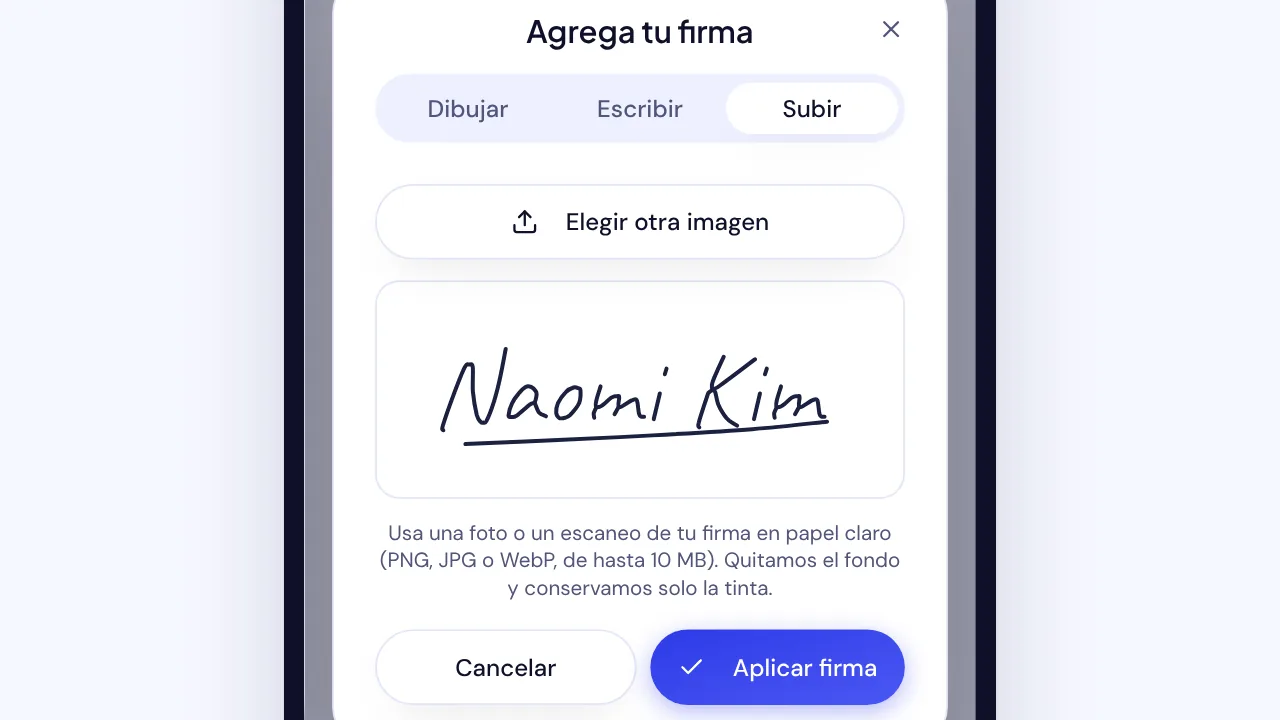
En el diálogo de firma de SignQuick, selecciona Subir y elige una foto de tu firma; SignQuick quita el fondo y conserva solo la tinta.
¿Quién puede usar esta función?
- Planes
- Todos los planes.
- Quién puede hacerlo
- Los Propietarios y Administradores eligen los métodos de firma. Los firmantes ven Subir solo cuando la organización del remitente lo permite.
Sube una foto de tu firma
Firma en papel claro con tinta oscura y tómale una foto o escanéala. Sirve una imagen PNG, JPG o WebP de hasta 10 MB. La foto nunca sale de tu dispositivo: tu navegador quita el papel y el fondo y conserva solo la tinta.
- Paso 1: En la página de firma, selecciona tu campo de firma o de iniciales.
- Paso 2: En Agrega tu firma, selecciona Subir.
- Paso 3: Selecciona Elegir una imagen y elige la foto o el escaneo.
- Paso 4: Revisa la vista previa, que muestra tu firma como aparecerá en el documento.
- Paso 5: Para usar otra imagen, selecciona Elegir otra imagen.
- Paso 6: Selecciona Aplicar firma.
Resultado: El campo muestra tu firma. Completa tus otros campos y luego selecciona Completar firma.
Preguntas frecuentes
¿Por qué no veo la pestaña Subir?
La organización del remitente eligió qué métodos de firma pueden usar sus firmantes. Si no aparece Subir, dibuja tu firma, o escríbela cuando se ofrezca Escribir.
¿Por qué se rechazó mi imagen?
No se aceptan imágenes SVG, GIF, HEIC ni animadas, y se rechazan las fotos muy grandes. Si no se encuentra una firma, usa tinta oscura en papel claro y recorta la foto cerca de la firma.
Elige qué métodos de firma pueden usar los firmantes
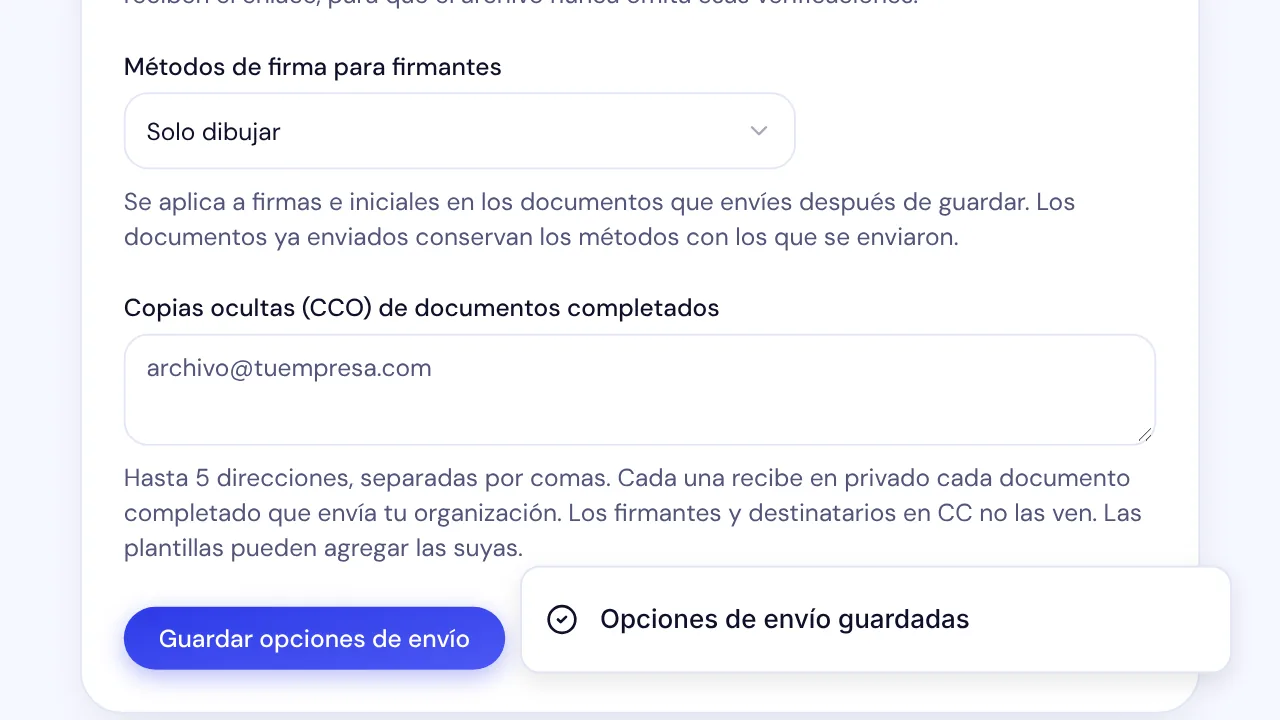
De forma predeterminada, los firmantes pueden dibujar, escribir o subir su firma. Puedes limitar cada documento nuevo que envíe tu organización a firmas dibujadas y escritas, o solo a firmas dibujadas.
- Paso 1: En la barra lateral, selecciona Configuración, el ícono de engranaje junto a tu nombre.
- Paso 2: Selecciona Organización.
- Paso 3: En Opciones de envío y firma, abre Métodos de firma para firmantes.
- Paso 4: Elige Dibujar, escribir o subir una imagen, Dibujar o escribir o Solo dibujar.
- Paso 5: Selecciona Guardar opciones de envío.
Resultado: SignQuick muestra Opciones de envío guardadas. La elección se aplica a las firmas e iniciales de los documentos que envíes después de guardar.