Firma de documentos
Firma un documento que te enviaron
Abre la invitación, pasa la verificación que pidió el remitente, llena tus campos y firma.
Para firmar una solicitud de SignQuick, abre el enlace de la invitación, llena tus campos y selecciona Completar firma; no necesitas cuenta.
Abre el documento
- Paso 1: Abre el enlace de firma del correo de invitación en tu celular o computadora.
- Paso 2: Si la página pide un Código de acceso, ingresa el código que te dio el remitente.
- Paso 3: Selecciona Verificar para enviar el código de acceso.
- Paso 4: Si aparece Verifica tu identidad, selecciona Enviarme un código.
- Paso 5: Ingresa el código de ese correo en Código de 6 dígitos.
- Paso 6: Selecciona Verificar y continuar.
- Paso 7: Lee el aviso de consentimiento y selecciona Acepto usar registros y firmas electrónicas.
- Paso 8: Si tu navegador pide tu ubicación, permítela o bloquéala; puedes firmar de todos modos.
Resultado: Se abre el documento con tus campos resaltados, y Firmando como muestra tu nombre.
Llena tus campos y firma
- Paso 1: Selecciona cada campo resaltado y llénalo.
- Paso 2: En un campo de firma o iniciales, usa Dibujar o Escribir.
- Paso 3: Selecciona Aplicar firma o Aplicar iniciales.
- Paso 4: En un campo Adjuntar un archivo, selecciona Elegir archivo.
- Paso 5: Sube el archivo que te pidieron.
- Paso 6: Al llenar los campos obligatorios, marca la casilla que confirma que quieres firmar.
- Paso 7: Selecciona Completar firma.
Resultado: Aparece ¡Firma completada! Si todos firmaron y el PDF está listo, selecciona Descargar documento firmado. Si no, SignQuick te lo manda por correo cuando todos firmen.
 Ver imagen completa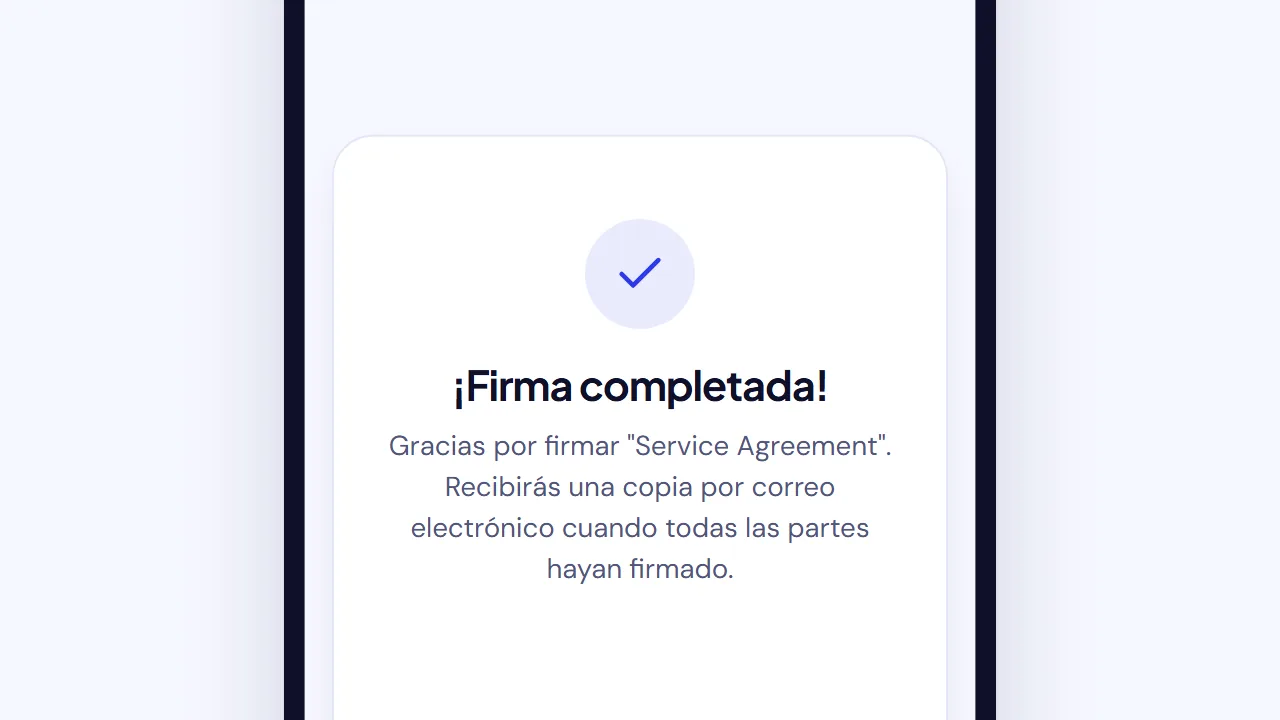
Preguntas frecuentes
¿Qué hago si no soy la persona indicada para firmar?
Selecciona No soy la persona correcta para firmar esto en la página de firma o en Verifica tu identidad. Si quieres, sugiere un nombre y un correo, y luego selecciona Enviar solicitud. Se avisa al remitente, que puede reemplazarte. Esta opción no aparece para firmantes en persona ni en paquetes de documentos; en ese caso, escribe al remitente.
¿Qué hago si no quiero firmar?
En la página de firma, selecciona Rechazar firma, agrega un motivo si quieres y confirma. Se avisa al remitente y no se puede deshacer. Rechaza firmar un documento explica cada paso.
¿Cómo obtengo una copia cuando todos firman?
Usa el enlace privado de descarga de tu correo de finalización. El enlace vence a los 7 días. Tu enlace de firma también muestra un botón de descarga mientras ese acceso siga vigente. Si el enlace ya no funciona, pide uno nuevo al remitente.