Envío de documentos
Adjunta los PDF firmados y agrega copias ocultas
Adjunta el PDF firmado a los emails de documento completado, copia en privado los documentos completados a tu dirección de archivo y define el vencimiento de una plantilla.
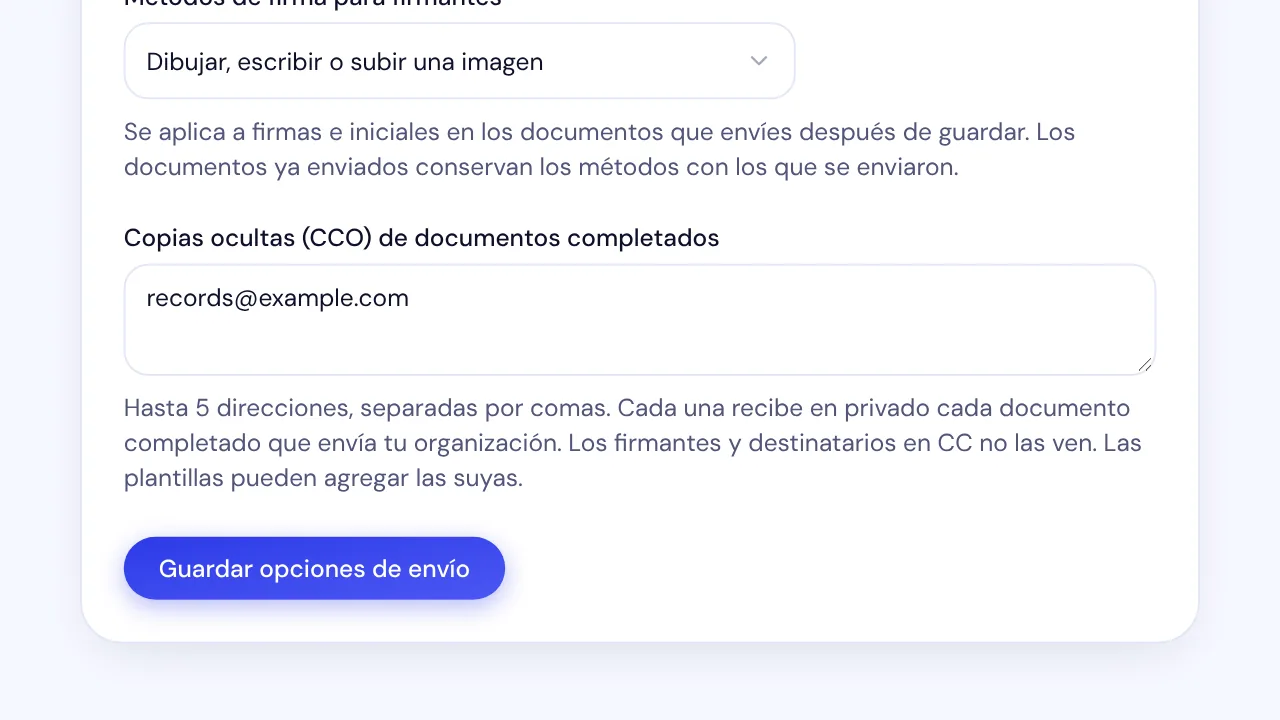
En SignQuick, los Propietarios y Administradores eligen los adjuntos y las copias ocultas en Configuración, Organización, Opciones de envío y firma.
¿Quién puede usar esta función?
- Quién puede hacerlo
- Los Propietarios y Administradores definen los adjuntos y las copias ocultas de la organización, y las copias ocultas de una plantilla. Quien puede administrar una plantilla puede definir su vencimiento.
Adjunta archivos y agrega copias ocultas para cada documento
Cuando se completa un documento, los firmantes, los destinatarios en CC, las direcciones en CCO y el remitente reciben un email con un enlace privado de descarga. También puedes adjuntar los archivos y copiar cada documento completado a un máximo de 5 direcciones que nadie más ve.
- Paso 1: En la barra lateral, selecciona Configuración, el ícono de engranaje junto a tu nombre.
- Paso 2: Selecciona Organización.
- Paso 3: En Opciones de envío y firma, abre Adjuntos en los emails de documento completado y elige Adjuntar el PDF firmado o Adjuntar el PDF firmado y el registro de auditoría.
- Paso 4: En Copias ocultas (CCO) de documentos completados, ingresa hasta 5 direcciones de email, separadas por comas.
- Paso 5: Selecciona Guardar opciones de envío.
Resultado: SignQuick muestra Opciones de envío guardadas. Los documentos que se completen desde entonces siguen estas opciones.
Preguntas frecuentes
¿Por qué un firmante recibió solo el enlace?
Los firmantes protegidos con código de acceso o verificación por email siempre reciben solo el enlace, para que el archivo nunca omita esas verificaciones. El enlace privado de descarga va en cada email de documento completado.
¿Quién ve las direcciones en CCO?
Nadie más. Los firmantes y los destinatarios en CC no las ven, y no aparecen en el PDF del registro de auditoría. Cada dirección recibe su propio enlace privado de descarga.
Define el vencimiento y las copias ocultas de una plantilla
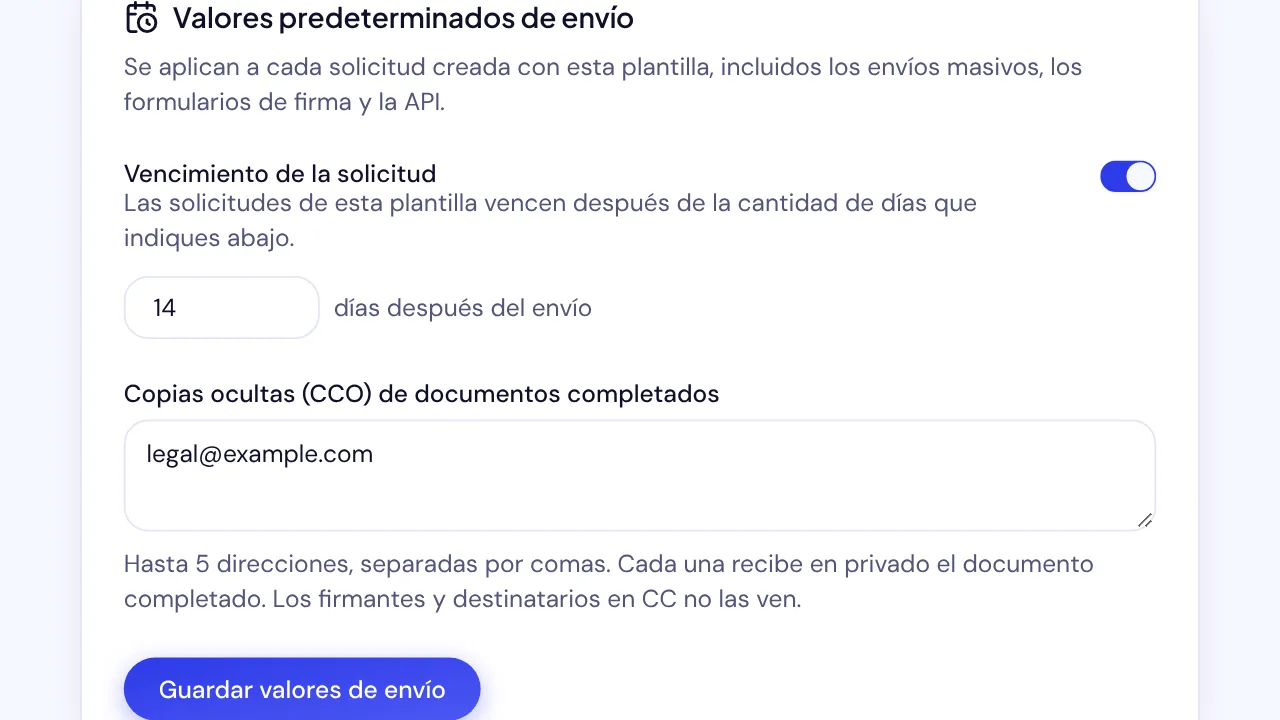
Los valores de envío de una plantilla se aplican a cada solicitud creada con ella, incluidos los envíos masivos, los formularios de firma y la API. Sus direcciones en CCO se suman a las de la organización.
- Paso 1: En la barra lateral, selecciona Plantillas.
- Paso 2: Abre la plantilla.
- Paso 3: En Valores predeterminados de envío, activa el interruptor de Vencimiento de la solicitud e ingresa la cantidad de días, de 1 a 365.
- Paso 4: En Copias ocultas (CCO) de documentos completados, ingresa hasta 5 direcciones de email, separadas por comas.
- Paso 5: Selecciona Guardar valores de envío.
Resultado: SignQuick muestra Valores de envío guardados. Las solicitudes que se creen con la plantilla desde entonces vencen tras esa cantidad de días y copian las direcciones en CCO.