Firma de documentos
Descarga y verifica la evidencia del documento
Guarda las versiones en PDF y los registros de firma de un documento completado en un archivo ZIP firmado, y verifícalo en tu computadora.
En la pestaña Pruebas y registros de un documento de SignQuick completado, selecciona Descargar evidencia del documento para guardar un ZIP firmado verificable sin conexión.
¿Quién puede usar esta función?
- Quién puede hacerlo
- Propietarios, Administradores y Miembros que pueden abrir el documento pueden descargar su evidencia.
- Antes de empezar
- El documento tiene el estado Completado.
- Node.js en tu computadora, para verificar la evidencia.
Descarga la evidencia del documento
SignQuick guarda copias exactas de las versiones en PDF de un documento, como el PDF enviado para firmar y el PDF completado. La evidencia del documento es un archivo ZIP con esas versiones y los registros de firma, además de un manifiesto que SignQuick firma para que cualquiera pueda comprobar que ningún archivo cambió.
- Paso 1: En la barra lateral, selecciona Documentos.
- Paso 2: Abre un documento con el estado Completado.
- Paso 3: Selecciona la pestaña Pruebas y registros.
- Paso 4: En la tarjeta Verificación, selecciona Descargar evidencia del documento.
Resultado: El botón muestra Preparando la evidencia del documento… y luego tu navegador descarga el archivo ZIP. Su nombre empieza con signquick-proof-, seguido del ID del documento.
Verifica la evidencia en tu computadora
El archivo ZIP incluye verify.mjs, un verificador que se ejecuta en tu computadora con Node.js y sin conexión a internet. Comprueba la firma de SignQuick en el manifiesto y luego compara cada archivo con el hash SHA-256 que indica el manifiesto. El verificador solo confía en claves de un archivo fuera de la carpeta de la evidencia, así que guarda por separado las claves públicas de SignQuick.
- Paso 1: Extrae el archivo ZIP en una carpeta llamada evidencia.
- Paso 2: Abre una terminal en la carpeta que contiene la carpeta evidencia.
- Paso 3: Ejecuta curl -o signquick-keys.json https://es.signquick.org/api/public/document-proof/keys para guardar las claves públicas de SignQuick junto a la carpeta evidencia.
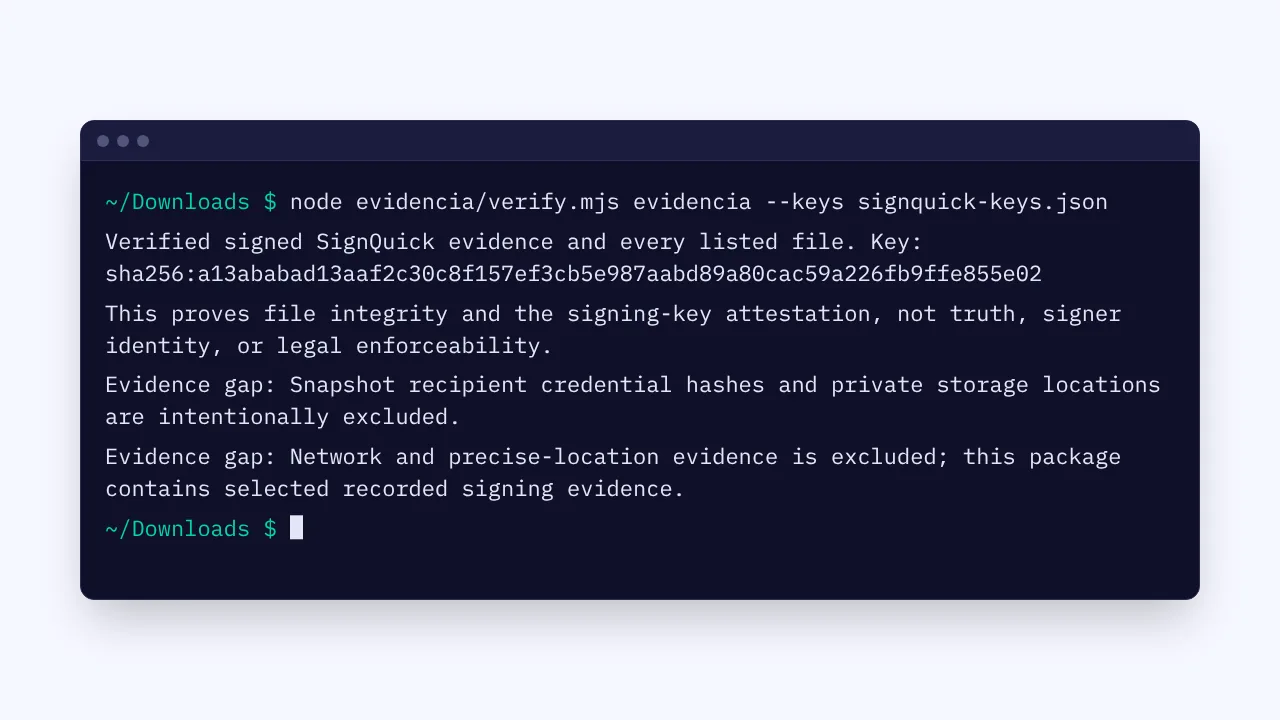
- Paso 4: Ejecuta node evidencia/verify.mjs evidencia --keys signquick-keys.json.
Resultado: Si todos los archivos coinciden, el verificador muestra "Verified signed SignQuick evidence and every listed file" y la clave que usó, y luego una línea "Evidence gap" por cada registro que la evidencia no contiene. Si no, muestra "Verification failed".
Preguntas frecuentes
¿Qué contiene el archivo ZIP?
Cada versión en PDF conservada, los registros de firma en evidence.json y, si el documento lo tiene, el token de sello de tiempo. También incluye proof-manifest.json, que lista cada archivo con su hash SHA-256, la firma del manifiesto, una copia de las claves públicas de SignQuick, verify.mjs y README.txt.
¿Qué no incluye la evidencia?
La evidencia no incluye las direcciones IP ni la ubicación precisa de los firmantes, el historial del flujo de firma y las aprobaciones, ni los archivos que adjuntaron los firmantes. El manifiesto indica cada faltante, incluidos los registros que un documento antiguo no tiene. Guarda el PDF del registro de auditoría junto con la evidencia para tener la cronología completa de eventos.
¿Por qué no puedo descargar la evidencia?
Si la tarjeta indica que la evidencia del documento no está disponible, SignQuick no puede preparar evidencias en este momento y tu acuerdo no se ve afectado. Inténtalo más tarde. Si muestra No pudimos preparar la evidencia del documento. Inténtalo de nuevo desde esta página., espera unos minutos y vuelve a seleccionar Descargar evidencia del documento.
¿Por qué el verificador dice Verification failed?
Cambió un archivo de la carpeta de la evidencia, el archivo de claves está dentro de esa carpeta o no es la lista de SignQuick. Extrae una copia nueva del archivo ZIP, guarda las claves otra vez fuera de la carpeta y vuelve a ejecutar la verificación.