Envío de documentos
Personaliza cómo se ven y funcionan los campos
Da estilo al texto de un campo, guía a quien firma con texto de ayuda, usa casillas de caracteres, repite un campo en cada página y guarda campos para tu equipo.
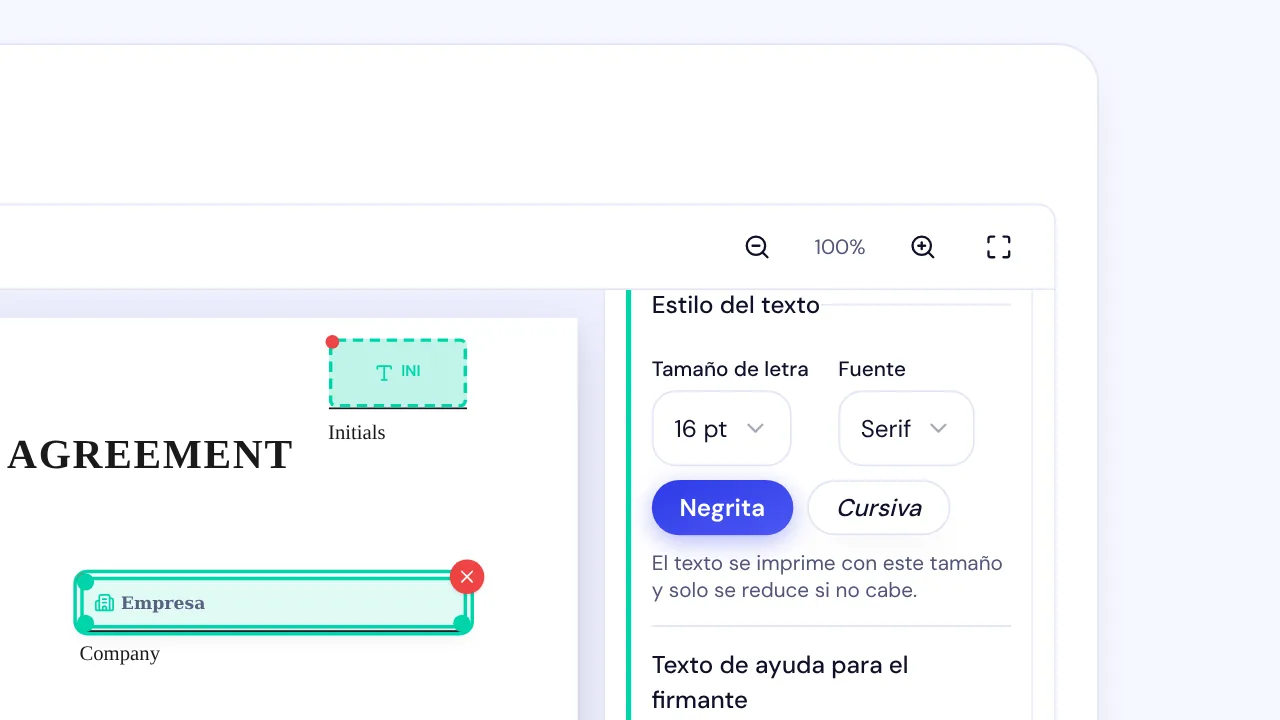
En SignQuick, selecciona un campo colocado para definir su estilo, texto de ayuda, casillas de caracteres, copias en otras páginas y versión guardada.
Define el estilo del texto
Estilo del texto aparece en los campos cuya respuesta se imprime como texto: texto, nombre, correo, teléfono, dirección, empresa, cargo, número, fecha, lista desplegable, nota y casillas de caracteres. Los campos nuevos usan 12 pt y Sans serif. La respuesta se imprime con el tamaño que elijas y solo se reduce si no cabe.
En un campo de fecha, Formato de fecha define cómo se imprime la fecha en el PDF firmado. La lista muestra cada formato con una fecha de ejemplo, como 27/10/2026 o 27 de octubre de 2026.
- Paso 1: En Agregar campos de firma, selecciona el campo en la página.
- Paso 2: En Estilo del texto, elige un Tamaño de letra y una Fuente.
- Paso 3: Selecciona Negrita o Cursiva para activarlas.
Resultado: La etiqueta del campo en la página muestra el nuevo estilo, y el PDF firmado imprime la respuesta con él.
Guía a quien firma con texto de ayuda
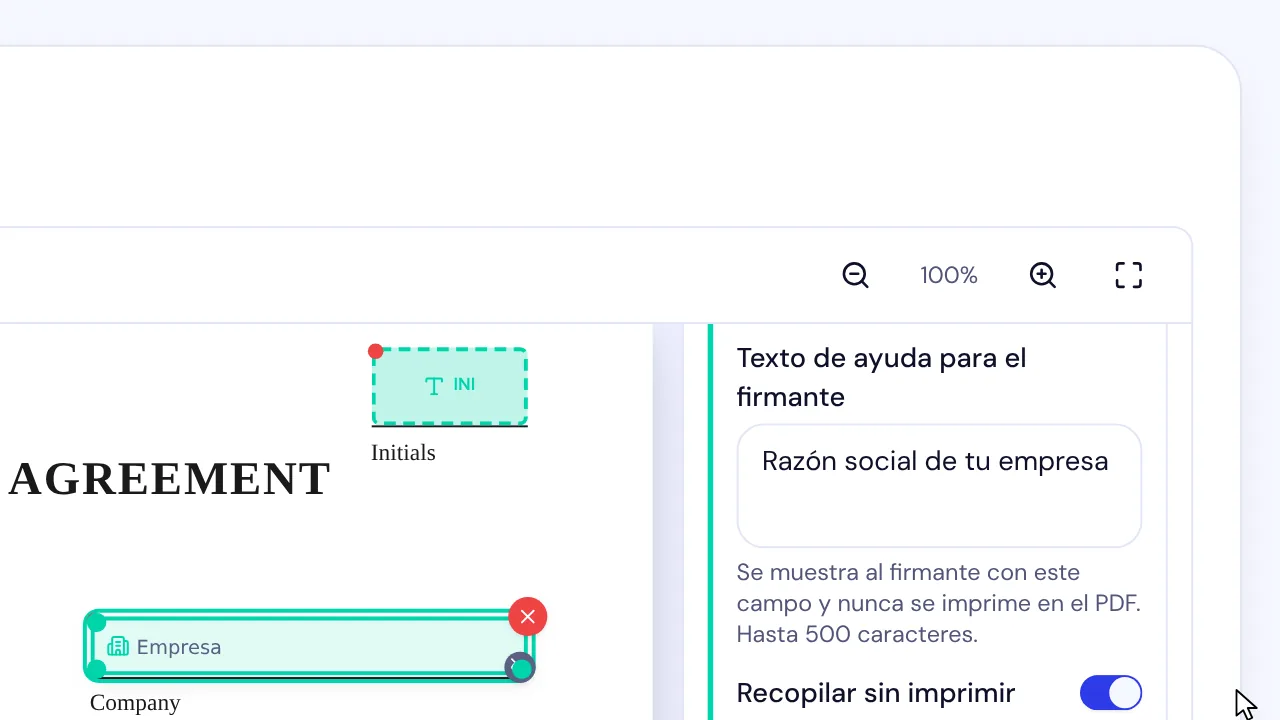
El texto de ayuda aparece junto al campo para quien firma y nunca se imprime en el PDF. Puede tener hasta 500 caracteres.
Recopilar sin imprimir conserva la respuesta en el registro de auditoría y en los datos del documento, pero no la imprime en el PDF. Está disponible en los campos de texto, nombre, correo, teléfono, dirección, empresa, cargo, número, fecha, casilla, lista desplegable y casillas de caracteres.
- Paso 1: Selecciona el campo en la página.
- Paso 2: En Texto de ayuda para el firmante, escribe lo que debe ingresar quien firma.
- Paso 3: Para dejar la respuesta fuera del PDF, activa Recopilar sin imprimir.
Resultado: El campo en la página muestra una pequeña marca que dice No se imprime en el PDF al pasar el puntero.
Usa casillas de caracteres y sellos
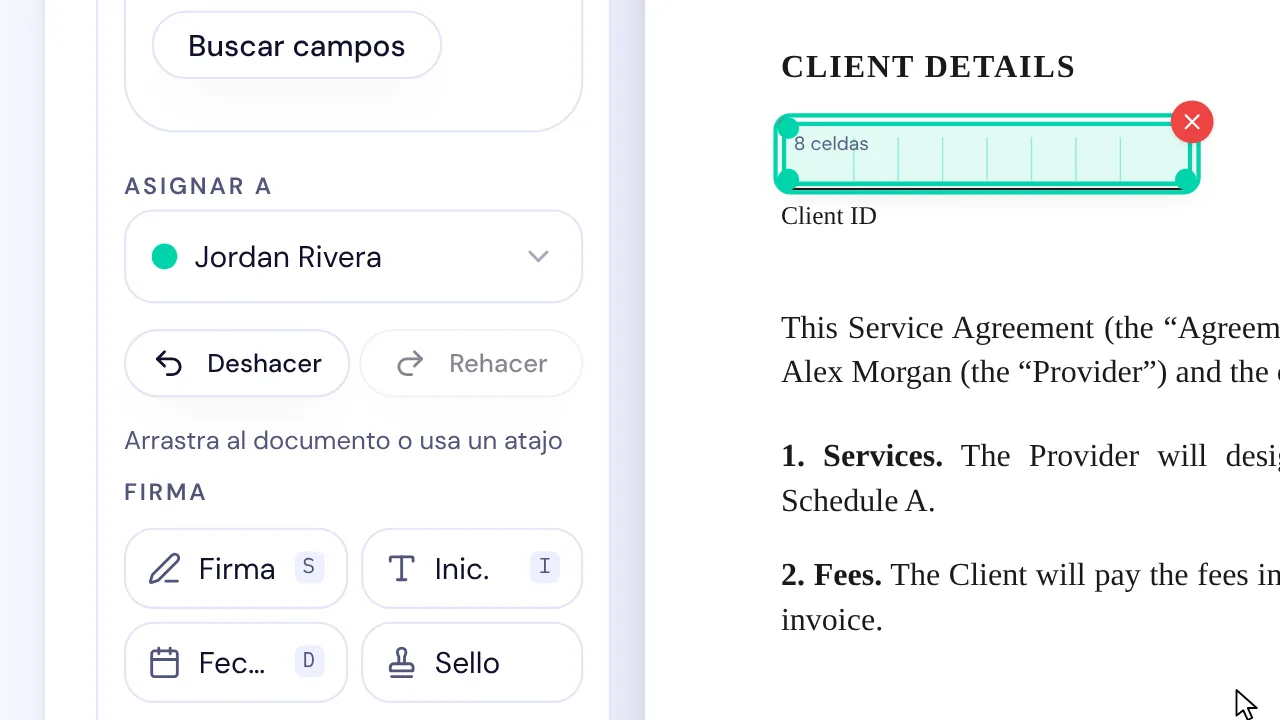
Un campo de Casillas de caracteres muestra una casilla por carácter, para respuestas como identificaciones y códigos. Quien firma escribe la respuesta y cada carácter se imprime en su propia casilla.
Un campo de Sello le pide a quien firma que haga clic en él. Luego el PDF firmado imprime un sello con SignQuick, el nombre y el correo de quien firma y la hora de la firma en UTC.
- Paso 1: En la paleta, en Campos, selecciona Celdas y haz clic en la página donde van las casillas.
- Paso 2: Selecciona el campo si no está seleccionado.
- Paso 3: En Número de celdas, ingresa cuántas casillas necesita la respuesta, de 1 a 64.
Resultado: El campo muestra esa cantidad de casillas y una etiqueta con el número de celdas.
Repite un campo en cada página
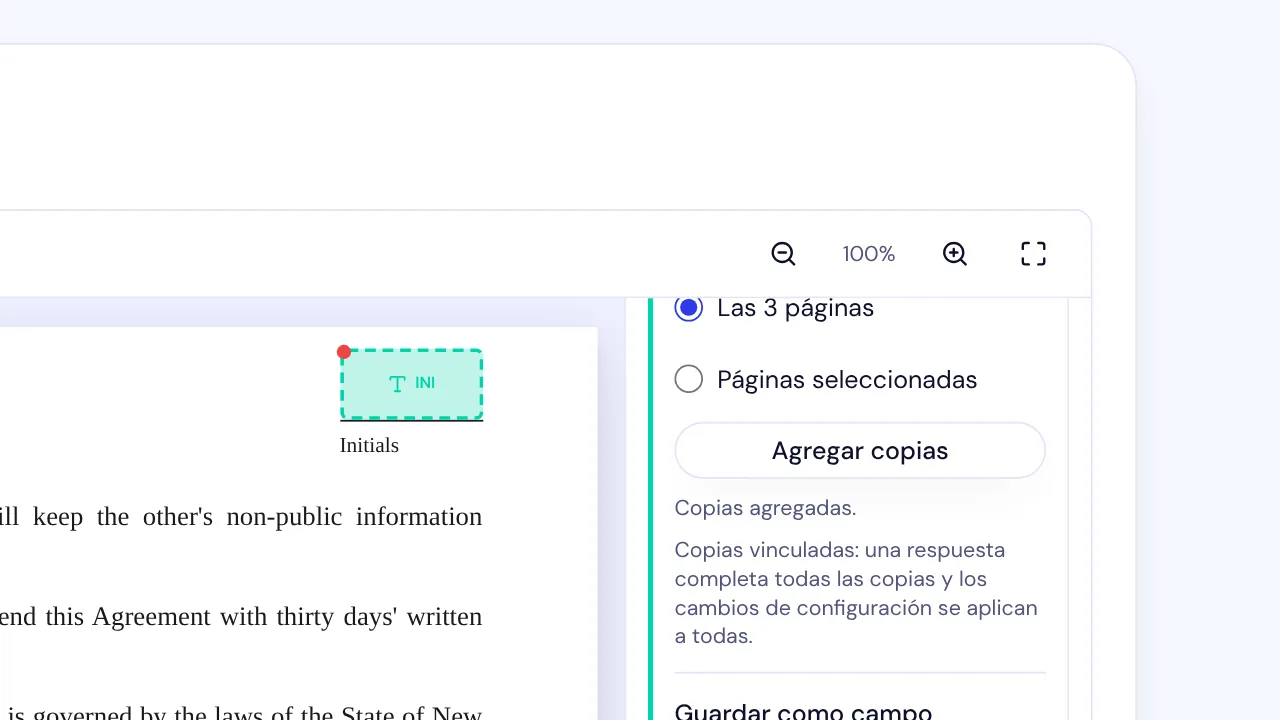
Repetir en páginas agrega una copia del campo seleccionado en el mismo lugar de otras páginas, como las iniciales en cada página. Las copias comparten una sola respuesta, así que quien firma la completa una vez, y un cambio de configuración en una copia se aplica a todas.
Aparece cuando el documento tiene más de una página. No está disponible en campos de archivo adjunto, aprobar, rechazar ni fórmula.
- Paso 1: Selecciona el campo en la página.
- Paso 2: En Repetir en páginas, deja elegidas todas las páginas, o elige Páginas seleccionadas y escribe páginas como 1, 3-5.
- Paso 3: Selecciona Agregar copias.
Resultado: Aparece Copias agregadas, y cada página elegida tiene una copia vinculada en el mismo lugar.
Guarda un campo para tu equipo
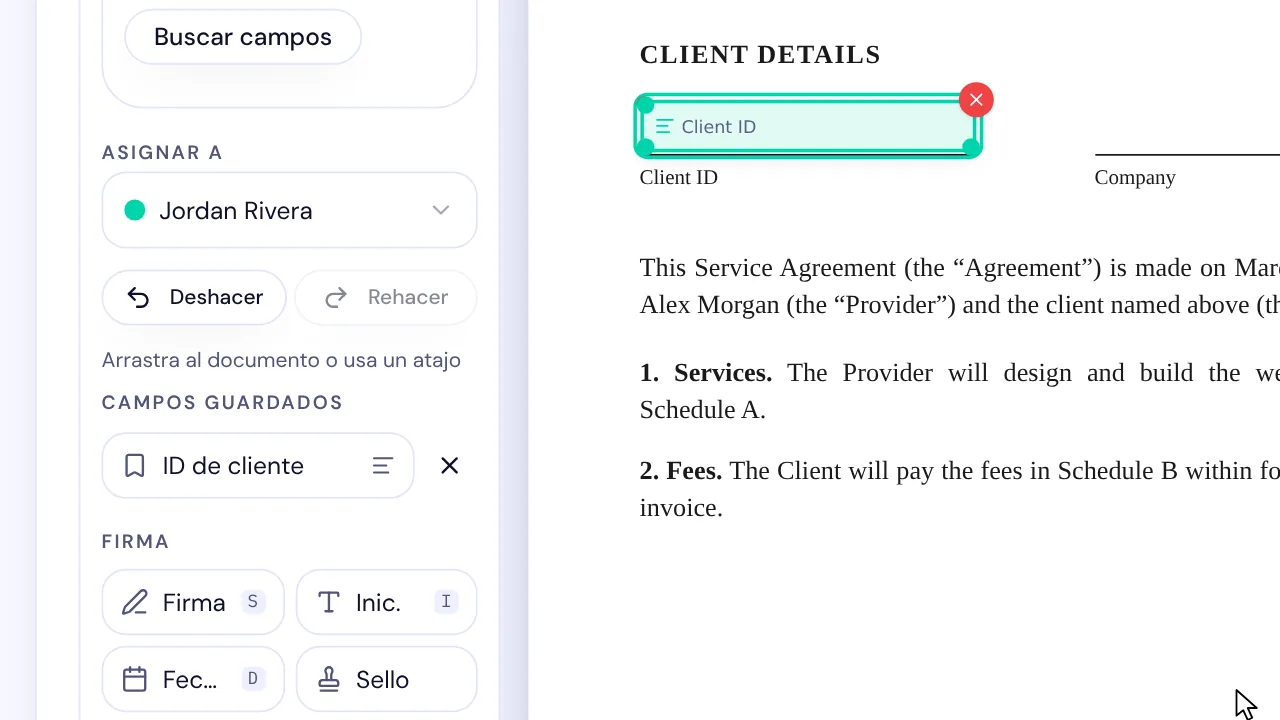
Un campo guardado conserva su tipo, tamaño y configuración. Todas las personas de tu equipo lo encuentran en Campos guardados, al principio de la paleta, y un equipo puede tener hasta 100. Para quitar uno, selecciona la X que está junto a él.
- Paso 1: Selecciona un campo que ya configuraste.
- Paso 2: En Guardar como campo reutilizable, escribe un nombre, por ejemplo ID de cliente.
- Paso 3: Selecciona Guardar campo, el botón del marcador junto al nombre.
- Paso 4: Para volver a colocarlo, selecciónalo en Campos guardados y haz clic en la página.
Resultado: El panel confirma que se guardó, y el campo aparece en Campos guardados para todo tu equipo.
Preguntas frecuentes
¿Dos campos guardados pueden tener el mismo nombre?
No. Si otra persona de tu equipo ya guardó un campo con ese nombre, SignQuick te pide que elijas otro.