Envío de documentos
Calcula totales y fórmulas en un documento
Convierte un campo Número en un valor calculado que suma otras respuestas o resuelve una fórmula, como horas por tarifa.
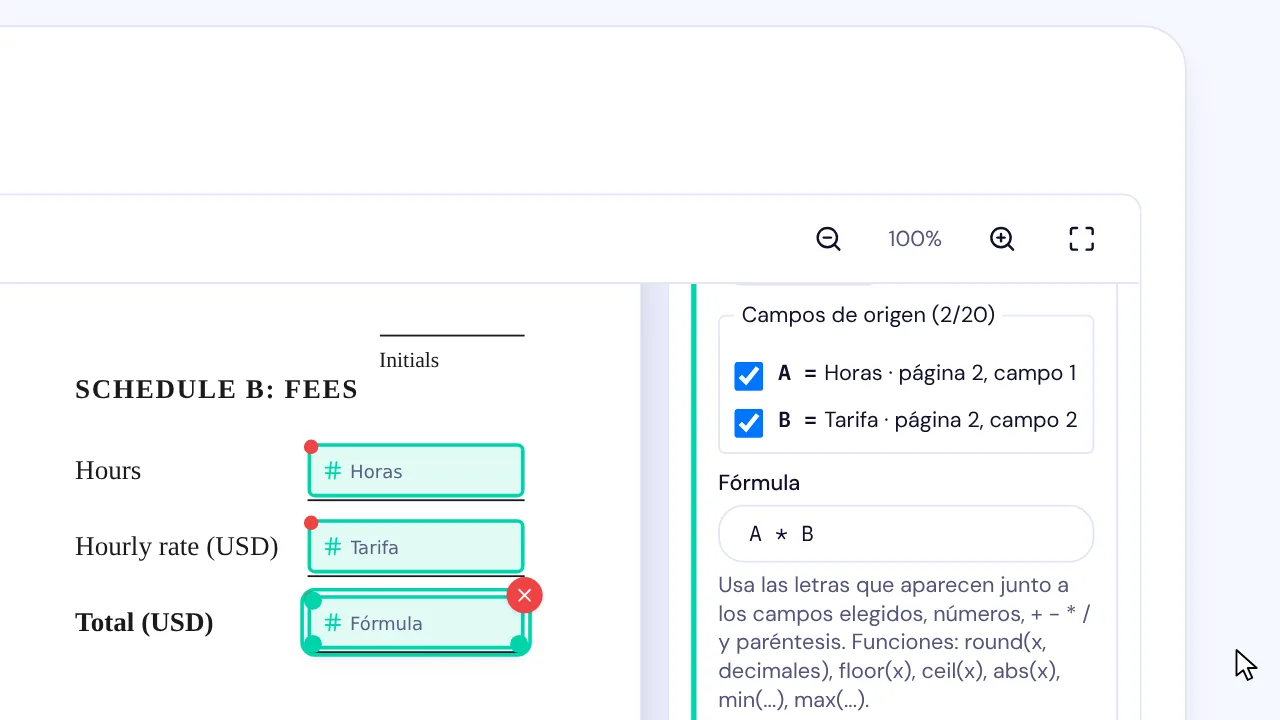
En SignQuick, un campo Número puede calcular su valor con otras respuestas del mismo firmante, como suma o como fórmula.
Agrega un campo de fórmula
Un valor calculado es un campo Número que se completa solo con otras respuestas del mismo firmante. Suma de campos suma de 2 a 20 campos Número. Fórmula usa de 1 a 20 campos Número o casillas, y cada uno que eliges recibe una letra para usarla en la fórmula.
Funciona igual en un documento nuevo y en una plantilla.
- Paso 1: En Agregar campos de firma, coloca un campo Número por cada valor que ingresa el firmante y otro donde debe imprimirse el resultado. Asígnalos todos al mismo firmante.
- Paso 2: Selecciona el campo del resultado y activa Valor calculado.
- Paso 3: En Cálculo, elige Fórmula.
- Paso 4: En Campos de origen, marca los campos que vas a usar. Reciben las letras A, B, C y así sucesivamente, en el orden en que los marcas.
- Paso 5: En Fórmula, escribe el cálculo con esas letras, por ejemplo A * B.
- Paso 6: Elige los Decimales del resultado, de 0 a 6.
- Paso 7: Selecciona Aplicar fórmula.
Resultado: Los mensajes del panel desaparecen cuando la fórmula es válida. Después de aplicarla, el campo dice Fórmula en la página, salvo que le hayas puesto un texto de ejemplo.
Escribe una fórmula
Usa las letras que aparecen junto a los campos marcados, números, + - * / y paréntesis. También puedes usar round(x, decimales), floor(x), ceil(x), abs(x), min(...) y max(...). Cada campo marcado tiene que aparecer en la fórmula, y una fórmula puede tener hasta 500 caracteres.
Algunos ejemplos: A * B multiplica una cantidad por un precio. (A + B) * 8 / 100 es el 8 por ciento de un subtotal. round(A / 3, 2) es un tercio de A con 2 decimales. max(A - B, 0) + C * 25 nunca baja de cero y suma 25 cuando la casilla C está marcada.
SignQuick calcula de forma exacta y redondea solo el resultado, a los decimales que elegiste, con las mitades redondeadas lejos de cero. Si algo está mal, el mensaje bajo Fórmula indica el carácter que debes revisar.
Suma campos con Suma de campos
Suma de campos suma de 2 a 20 campos Número de un firmante. Una casilla también puede contar: selecciónala y escribe un precio en Monto si se marca. El total suma ese monto cuando la casilla está marcada, y 0 cuando está desmarcada u oculta.
- Paso 1: Selecciona el campo del total y activa Valor calculado.
- Paso 2: Deja Suma de campos en Cálculo.
- Paso 3: En Campos de origen, marca de 2 a 20 campos.
- Paso 4: Selecciona Aplicar fórmula.
Resultado: El campo dice Suma en la página, salvo que le hayas puesto un texto de ejemplo.
Lo que ve el firmante
El firmante ve cada valor calculado completarse mientras responde y no puede escribir en él. Los campos opcionales vacíos y los ocultos cuentan como cero, y en una fórmula una casilla marcada cuenta como 1.
Si un campo de origen tiene un número inválido, o la fórmula dividiría entre cero, el firmante ve el motivo y no puede terminar hasta corregir la respuesta. Al terminar, SignQuick vuelve a comprobar cada resultado antes de imprimirlo en el PDF firmado.
Un campo calculado siempre se muestra, así que no puede tener condiciones propias, pero otros campos pueden usar su resultado en una condición. Tampoco se puede repetir en otras páginas.
Preguntas frecuentes
¿Una fórmula puede usar campos de dos firmantes?
No. Cada campo de origen tiene que pertenecer al mismo firmante que el campo calculado, así el resultado depende de las respuestas de una sola persona.
¿Una fórmula puede usar otro campo calculado?
No. Los campos de origen son campos Número y casillas que completa el firmante, así que una fórmula no puede leer otro valor calculado.