Envío de documentos
Importa un archivo de Word, HTML o DocuSign
Convierte un documento de Word, un archivo HTML o una plantilla de DocuSign en un PDF en tu dispositivo, con campos de marcadores de texto y valores para variables.
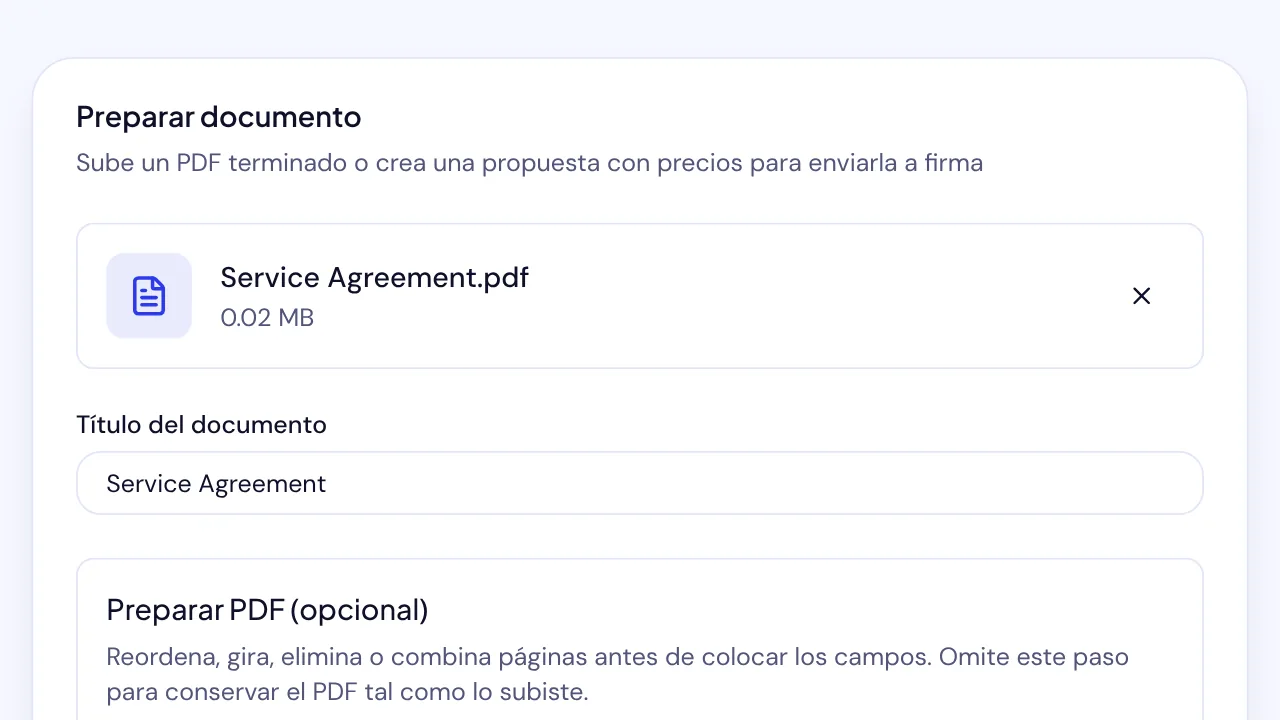
SignQuick convierte un archivo de Word, HTML o una plantilla de DocuSign en un PDF en tu dispositivo y vuelve campos sus marcadores de texto.
Convierte un archivo de Word o HTML
El panel de importación está en el paso Documento de un documento nuevo y en Crear plantilla. Convierte el archivo en un PDF en tu navegador, así que el archivo original se queda en tu dispositivo. Solo se sube el PDF que aplicas, como cualquier otro PDF.
Un archivo puede tener hasta 10 MB, o 20 MB si es una exportación de DocuSign, y hasta 200 páginas. Los archivos de Word deben ser .docx, sin macros ni contraseña. El HTML puede usar estilos e imágenes PNG o JPEG incrustadas. Nunca se cargan scripts ni contenido remoto.
- Paso 1: Selecciona Nuevo documento. En Importar Word, HTML o DocuSign, selecciona Importar un documento.
- Paso 2: Selecciona Elegir un archivo y elige el archivo .docx o .html. También puedes soltar el archivo en el área de carga.
- Paso 3: Cuando termine la conversión, revisa cada página en la vista previa. Si aparece Revisa estos cambios, lee lo que cambió.
- Paso 4: Marca la casilla que dice que revisaste las páginas convertidas.
- Paso 5: Selecciona Aplicar PDF revisado.
Resultado: El PDF convertido pasa a ser el documento, y el nombre del archivo pasa a ser el título si no escribiste uno. Todavía puedes preparar sus páginas antes de seleccionar Continuar.
Agrega campos con marcadores de texto
Escribe un marcador de texto en el archivo donde el firmante tenga que completar algo. Al convertir el archivo, el campo reemplaza el texto del marcador y una línea marca el lugar.
Algunos ejemplos: [[sq:signature]] es una firma para el firmante 1. [[sq:date:signer_2]] es una fecha para el firmante 2. [[sq:text:signer_1|label=Company|optional|width=180]] es un cuadro de texto opcional de 180 puntos de ancho. [[sq:dropdown|options=Basic,Pro,Enterprise]] es una lista y [[sq:checkbox|label=I agree]] es una casilla.
Los marcadores sirven para firma, iniciales, fecha, nombre, correo, teléfono, dirección, empresa, cargo, texto, número, casilla, lista, opción, nota, adjunto, aprobar y rechazar. También funcionan los nombres en español, como [[sq:firma:firmante_2]]. Un marcador sin firmante es del firmante 1.
Las opciones van después de un signo |: label o etiqueta, optional o required, width y height en puntos, options para listas y opciones, multiline para texto de varias líneas, entered para una fecha que escribe el firmante, y files o maxmb para archivos adjuntos. Un marcador con un error queda en la página como texto y el panel lo muestra, así que un error nunca se convierte en un campo que no querías.
En Word, también se convierten los campos de combinación de correspondencia y los campos de formulario heredados, y los controles de contenido etiquetados con sq: se convierten en campos. En HTML, también puedes agregar un elemento como <sq-field type="signature" role="signer_2">.
En Agregar campos de firma, los campos de los marcadores esperan en Buscar campos en este PDF. Elige un destinatario para cada uno y agrégalos. Después puedes moverlos y cambiar su tamaño.
Completa las variables
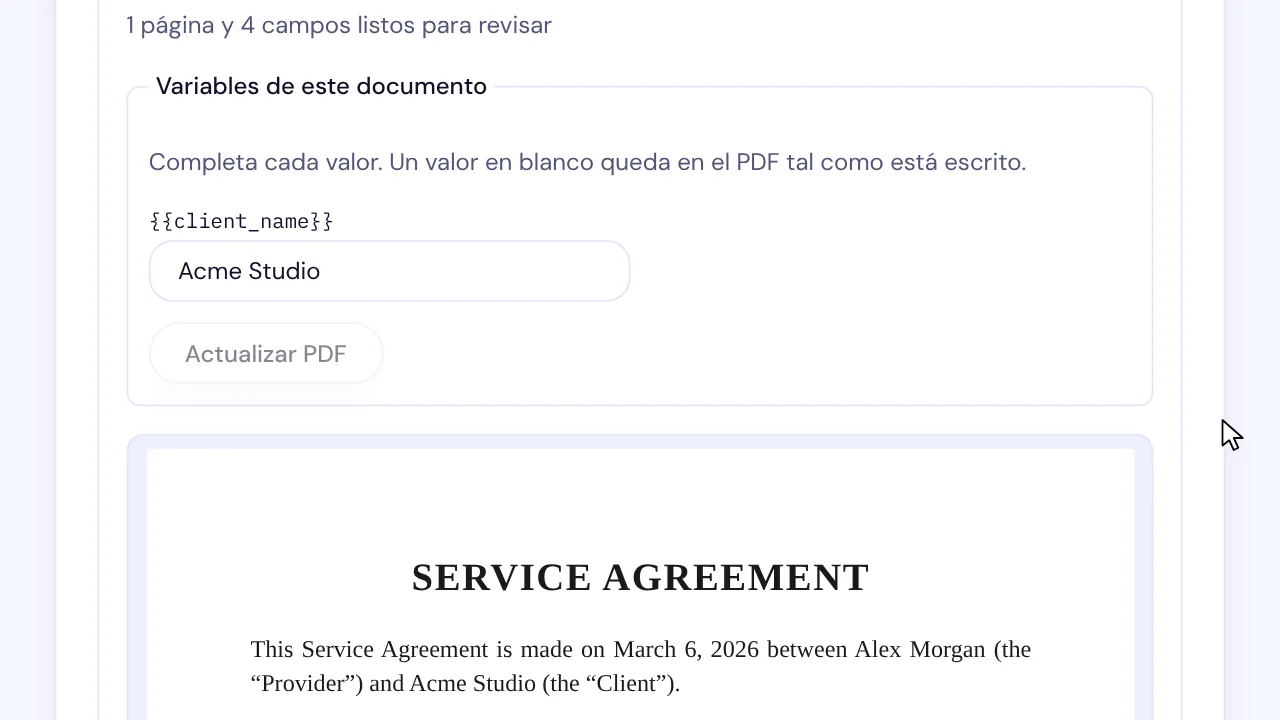
Escribe una variable como {{client_name}} donde un valor cambie de un documento a otro. Un nombre empieza con una letra y usa letras, números y guiones bajos.
Las variables del firmante, del remitente, del documento y de la fecha, como {{signer.name}} y {{date.today}}, se completan solas para cada destinatario al enviar. En una plantilla, una variable que dejas en blanco se convierte en un valor que cada remitente completa en cada documento.
- Paso 1: Cuando el archivo se convierta, busca Variables de este documento en el panel de importación.
- Paso 2: Escribe un valor para cada variable.
- Paso 3: Selecciona Actualizar PDF y vuelve a revisar la página.
- Paso 4: Marca la casilla que dice que revisaste las páginas convertidas y selecciona Aplicar PDF revisado.
Resultado: Los valores fluyen con el texto de la página. Una variable que dejas en blanco queda en el PDF tal como está escrita, y Revisa estos cambios la muestra.
Importa una plantilla de DocuSign
Descarga la plantilla de DocuSign como un archivo .json, o como un archivo .zip con sus documentos, de hasta 20 MB. Luego elígela en el panel de importación, igual que un archivo de Word.
Hasta 10 documentos de la plantilla se combinan en un solo PDF, en el orden de la plantilla. Los firmantes, los firmantes en persona y los testigos pasan a ser el firmante 1, el firmante 2 y así sucesivamente, en el orden de envío. Las copias, las entregas certificadas, los agentes y los editores se omiten, y el panel te avisa.
Los campos de DocuSign pasan como los campos equivalentes de SignQuick, en los mismos lugares. Los campos ubicados por texto de anclaje, los campos de fórmula y las condiciones o validaciones no se conservan, y Revisa estos cambios los muestra. En Crear plantilla, también se completan el nombre y la descripción de la plantilla.
Elige un archivo de Google Drive
Google Drive está bajo el área de carga en el paso Documento y en Crear plantilla. SignQuick solo puede abrir el archivo que elijas, y su acceso termina después de la descarga.
- Paso 1: En Para archivos de Google Docs, deja Conservar el diseño de Google Docs (PDF), o elige Convertir marcadores de texto y variables (Word) si el documento de Google Docs tiene marcadores de texto o variables.
- Paso 2: Selecciona Elegir de Google Drive.
- Paso 3: Inicia sesión en Google si te lo pide y elige un archivo.
Resultado: Un PDF pasa directo al paso Documento. Un documento de Google Docs, Word, HTML o una plantilla de DocuSign se abre en el panel de importación, donde lo revisas y lo aplicas.
Preguntas frecuentes
¿Mi archivo de Word se sube a SignQuick?
No. SignQuick lo convierte en tu navegador. Solo se sube el PDF que revisas y aplicas, cuando se guarda tu borrador.
¿Puedo importar un archivo .doc?
No. Primero guárdalo como .docx en Word. Los marcadores de texto escritos en un PDF común también funcionan: SignQuick los encuentra cuando seleccionas Buscar campos en Agregar campos de firma, y siguen visibles en la página.
¿Qué fuentes usa el PDF convertido?
El texto usa las fuentes estándar de PDF: Helvetica, Times y Courier. Los caracteres que no pueden mostrar usan una fuente incluida en SignQuick, y el panel te avisa si hubo que reemplazar algún carácter.