Desarrolladores
Conecta un asistente de IA con MCP
Permite que Claude, Cursor u otro cliente MCP busque, prepare y envíe documentos de SignQuick con una clave de API cuyos permisos eliges tú.
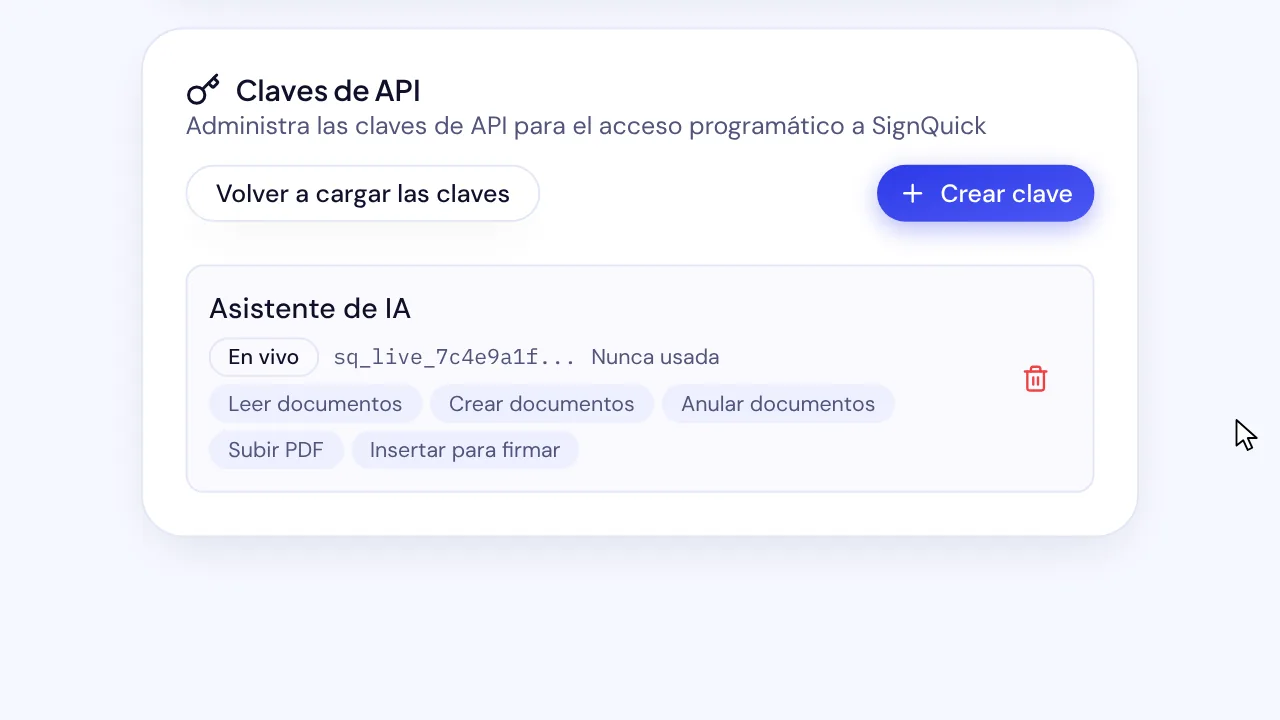
El servidor MCP de SignQuick permite que un asistente de IA busque, prepare y envíe documentos con una clave de API del plan Equipo.
¿Quién puede usar esta función?
- Planes
- Equipo.
- Quién puede hacerlo
- Los Propietarios y Administradores crean la clave de API.
- Antes de empezar
- Un asistente de IA que se conecte a servidores MCP remotos por HTTP.
Crea una clave para tu asistente
El asistente solo puede hacer lo que permiten los permisos de su clave, así que dale una clave propia. Elige una clave de prueba para probarlo con documentos de sandbox que nunca envían correos.
- Paso 1: En la barra lateral, selecciona Configuración, el ícono de engranaje junto a tu nombre, y luego Claves de API.
- Paso 2: Selecciona Crear clave e ingresa un Nombre de la clave, como el nombre del asistente.
- Paso 3: En Modo de la clave, elige Clave en vivo, o Clave de prueba para probarlo primero.
- Paso 4: En Permisos, deja Leer documentos para que pueda buscar y Crear documentos para que pueda preparar borradores. Desmarca Enviar documentos si una persona siempre debe enviar desde SignQuick.
- Paso 5: Selecciona Crear clave y copia la clave del aviso Clave de API creada — ¡cópiala ahora!.
Resultado: La fila de la clave lista los permisos que tendrá el asistente.
Agrega SignQuick a tu asistente
El servidor MCP de SignQuick está en https://signquick.org/api/v1/mcp y usa el transporte HTTP. Tu clave va en un encabezado Authorization, escrita como Bearer, un espacio y la clave.
- Paso 1: En la configuración MCP de tu asistente, agrega un servidor de tipo http con la URL https://signquick.org/api/v1/mcp.
- Paso 2: Agrega el encabezado Authorization con el valor Bearer seguido de tu clave.
- Paso 3: Pídele al asistente que liste tus plantillas o que busque un documento.
Resultado: El asistente responde con tus documentos y plantillas de SignQuick.
Qué puede hacer el asistente
Con Leer documentos, el asistente puede buscar documentos, leer un documento y sus firmantes, listar y leer plantillas, y buscar firmantes. Con Crear documentos, puede crear un borrador a partir de una plantilla, que nunca envía correos a nadie. Si además tiene Enviar documentos, puede enviar un borrador después de que apruebes una vista previa.
Cada acción ejecuta la solicitud de la API correspondiente con la misma clave, así que tiene las mismas revisiones de permisos y los mismos límites de solicitudes.
Preguntas frecuentes
¿El asistente puede enviar un documento sin preguntarme?
No. Enviar tiene dos pasos: primero el asistente muestra una vista previa con el título, el mensaje y quién recibe el correo, y solo envía cuando la apruebas. La aprobación vence a los 10 minutos y deja de funcionar si el documento cambia.
¿Cómo le quito el acceso al asistente?
Revoca su clave en Claves de API. El asistente no puede volver a usar SignQuick hasta que le des una clave nueva.