Envío de documentos
Envía un documento desde una plantilla
Inicia un documento nuevo desde una plantilla, agrega a una persona por cada rol de firmante y envíalo.
En SignQuick, abre una plantilla, elige Usar esta versión, agrega un destinatario por rol, completa las variables y envía.
¿Quién puede usar esta función?
- Planes
- Todos los planes. Cada documento que envías cuenta para el límite mensual de documentos de tu plan.
- Quién puede hacerlo
- Los Propietarios y Administradores siempre pueden enviar. Los Miembros también, salvo que Quién puede enviar documentos esté en Solo propietarios, administradores y miembros con el permiso Enviar documentos.
- Antes de empezar
- Una plantilla que puedas ver: una plantilla compartida o una plantilla personal que creaste.
Empieza desde la plantilla
- Paso 1: En la barra lateral, selecciona Plantillas.
- Paso 2: Selecciona el nombre de la plantilla.
- Paso 3: En Versiones y publicación, selecciona Usar esta versión.
- Paso 4: Revisa el Título del documento.
- Paso 5: Selecciona Continuar.
Resultado: Se abre Agregar destinatarios. Ahí ves cuántos firmantes espera la plantilla, por ejemplo La plantilla espera 2 firmantes.
Agrega a los firmantes y envía
SignQuick asigna los roles en orden, así que el primer destinatario recibe los campos del primer rol.
- Paso 1: Para el primer rol de la plantilla, ingresa el Nombre y el Correo electrónico del firmante.
- Paso 2: Para cada uno de los demás roles, selecciona Agregar otro destinatario.
- Paso 3: Ingresa los datos de ese firmante.
- Paso 4: Selecciona Continuar.
- Paso 5: En Agregar campos de firma, revisa los campos colocados para cada firmante.
- Paso 6: Si la plantilla tiene variables, selecciona Continuar a variables.
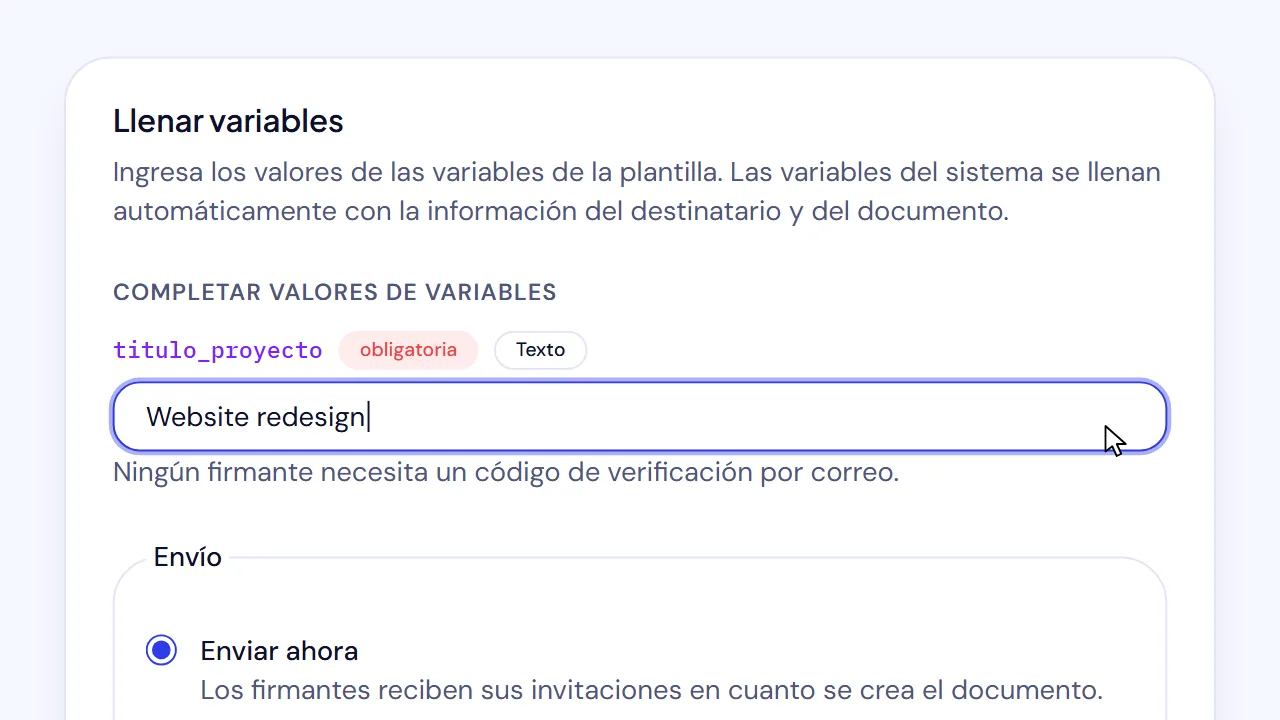
- Paso 7: En Llenar variables, ingresa los valores obligatorios.
- Paso 8: Selecciona Enviar para firma.
Resultado: SignQuick muestra ¡Documento enviado para firma! y abre la página del documento.
Preguntas frecuentes
¿Por qué no puedo continuar desde Agregar destinatarios?
SignQuick muestra Agrega un destinatario para cada rol de la plantilla antes de continuar cuando hay menos destinatarios que roles. Agrega un destinatario por cada rol que espera la plantilla y vuelve a seleccionar Continuar.
¿Por qué no veo Usar esta versión?
Si la página muestra Esta plantilla no está disponible para nuevos acuerdos, la plantilla se dejó de publicar o su versión se retiró. Quien pueda publicar la plantilla puede volver a publicarla desde Versiones y publicación.