Envío de documentos
Envía una plantilla a varias personas
Usa Envío masivo para crear una solicitud de firma distinta para cada destinatario.
Envío masivo de SignQuick crea, desde una plantilla, una solicitud de firma distinta por cada destinatario o fila de un CSV.
¿Quién puede usar esta función?
- Planes
- Pro y Equipo. Un lote admite hasta 50 destinatarios en Pro y 200 en Equipo. En Gratis, Envío masivo muestra una invitación a mejorar el plan.
- Quién puede hacerlo
- Necesitas permiso para enviar documentos. Los Propietarios y Administradores siempre lo tienen, y los miembros también, salvo que el Propietario limite Quién puede enviar documentos.
- Antes de empezar
- Una plantilla con campos de firma para uno a tres roles de firmante.
- Suficientes documentos disponibles en tu cupo mensual: cada fila de destinatario usa uno.
Envía el lote
Cada destinatario, o cada fila del CSV, recibe su propio documento. Una plantilla con dos o tres roles de firmante solo acepta destinatarios desde Subir CSV.
- Paso 1: En la barra lateral, selecciona Envío masivo y luego Nuevo envío masivo.
- Paso 2: En Selecciona una plantilla, elige la plantilla y selecciona Continuar.
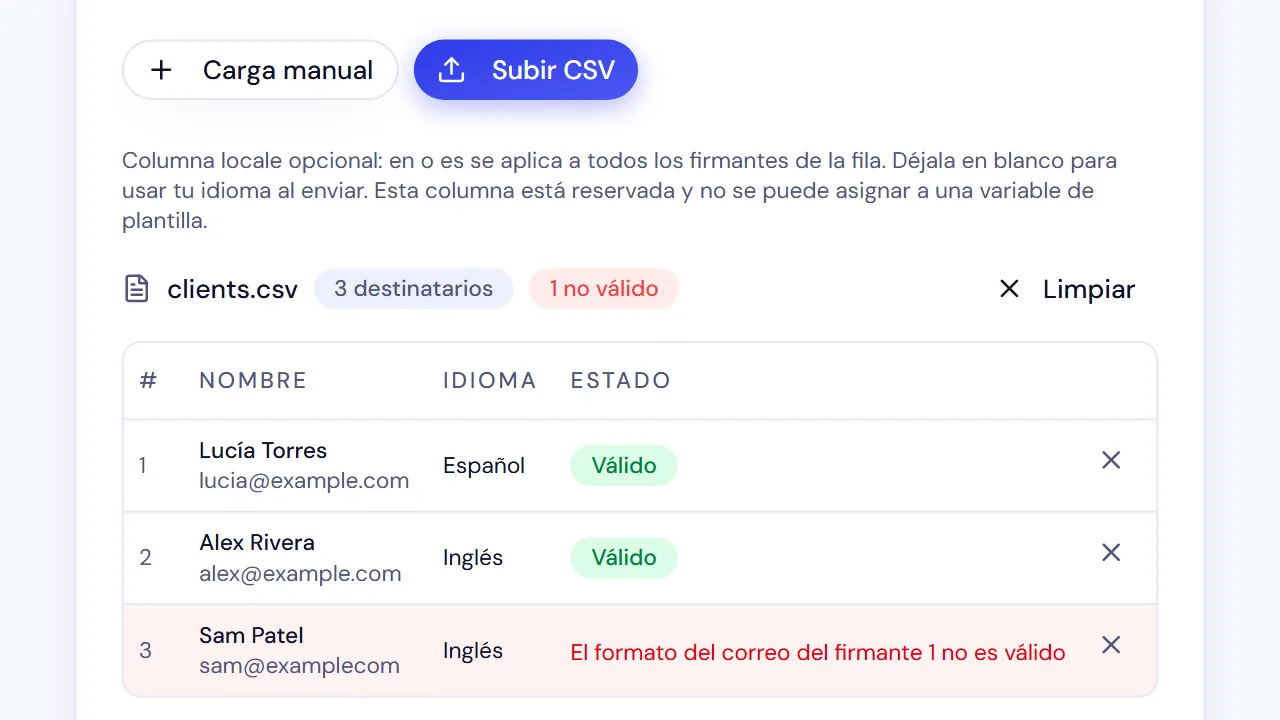
- Paso 3: Agrega destinatarios con Carga manual, usando Agregar destinatario para cada persona adicional, o elige Subir CSV y agrega tu archivo.
- Paso 4: Revisa la cantidad de destinatarios válidos y selecciona Continuar.
- Paso 5: Si la plantilla tiene variables, dale un valor a cada una o asígnale una columna en Asignar columnas del CSV a variables. Luego selecciona Continuar.
- Paso 6: En Revisar y enviar, completa si quieres Nombre del lote (opcional) y Mensaje personalizado (opcional).
- Paso 7: Si la plantilla tiene dos o tres roles de firmante, elige el Orden de firma.
- Paso 8: Si quieres, elige una hora en Programar (opcional).
- Paso 9: Selecciona Enviar a N destinatarios y luego Enviar a todos en Confirmar envío masivo.
Resultado: SignQuick confirma que el lote está en cola y abre su página. Ahí, Creación de documentos cuenta las filas a medida que se crean.
Sigue el lote
- Paso 1: En la barra lateral, selecciona Envío masivo.
- Paso 2: Selecciona el lote.
- Paso 3: En Creación de documentos, revisa cuántas filas están en cola, en proceso, creadas o fallidas.
- Paso 4: En Entrega de invitaciones, revisa cuántas invitaciones aceptó el proveedor de correo y cuántas están en cola, fallaron o requieren revisión.
- Paso 5: Si hay filas fallidas, selecciona Reintentar N filas fallidas para volver a intentarlas.
- Paso 6: Para detener las filas que aún no se crean, selecciona Cancelar filas pendientes.
- Paso 7: Selecciona Cancelar filas para confirmar.
- Paso 8: Para enviar una invitación nueva a un firmante, selecciona Volver a invitar en su fila.
- Paso 9: Selecciona Enviar invitación para confirmar.
Resultado: Cada fila creada tiene su propio documento. Selecciona Ver en la tabla Destinatarios para abrirlo.
Preguntas frecuentes
¿Por qué falta una fila del CSV en mi lote?
La vista previa deja fuera las filas sin nombre, con un correo no válido o con un correo repetido en la misma fila. Para incluir una fila omitida, corrígela en tu archivo y vuelve a subirlo. Una fila con un idioma distinto de en, es o vacío bloquea Continuar hasta que la quites o subas un archivo corregido. Consulta las columnas en "Formato del archivo CSV para Envío masivo".
¿Envío masivo usa mis documentos del mes?
Sí. Cada fila de destinatario crea un documento del cupo mensual de tu plan. Si no quedan suficientes, SignQuick te indica cuántos quedan antes de crear nada.
¿Puedo programar un envío masivo?
Sí. En Revisar y enviar, elige una hora en Programar (opcional), hasta con 30 días de anticipación y en tu hora local. Déjalo en blanco para empezar a crear documentos de inmediato. La página del lote muestra cuándo empieza un lote programado.
¿Puedo corregir el correo de un firmante después de un envío masivo?
Puedes corregir el nombre de un firmante en un documento de envío masivo, pero no su correo, y Reemplazar firmante no está disponible. Anula ese documento y envía uno nuevo. Consulta "Corrige el correo de un firmante o reemplázalo" para ver ambas opciones.