Cuenta y seguridad
Configura el inicio de sesión único (SAML) para tu equipo
Permite que tu equipo inicie sesión con tu proveedor de identidad, como Okta, Microsoft Entra ID o Google Workspace, y exígelo a los miembros.
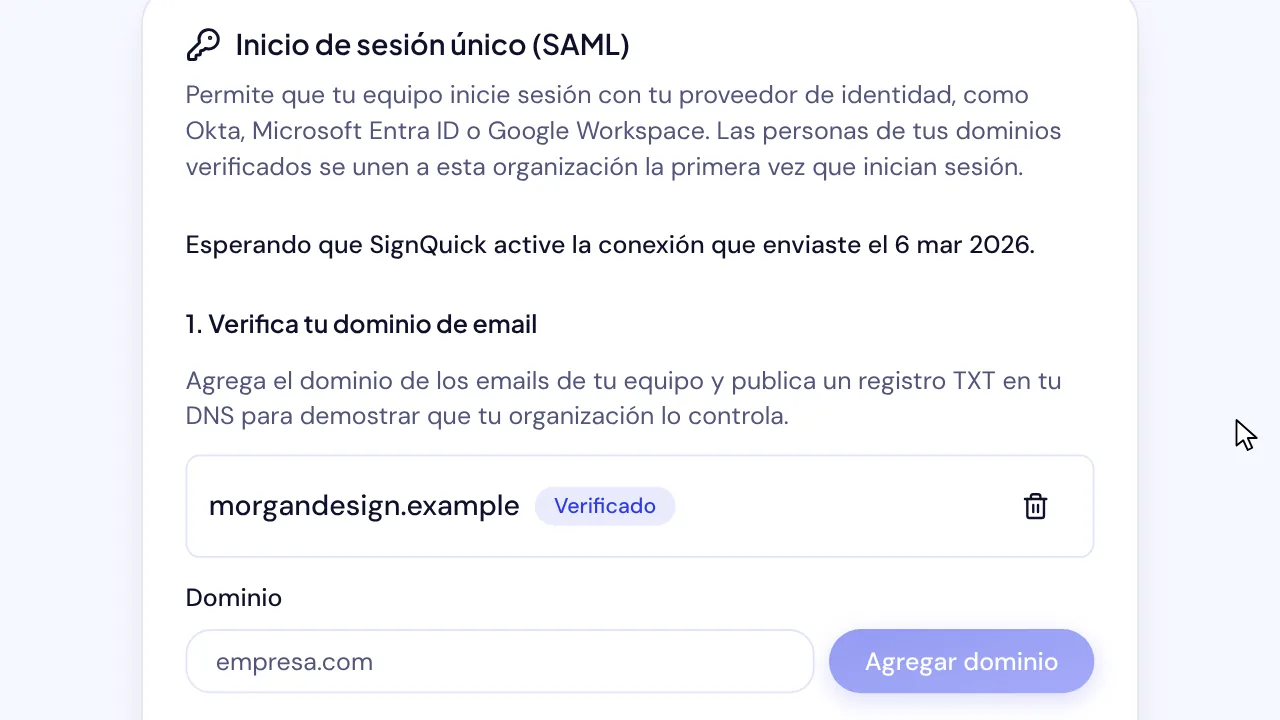
En SignQuick, el propietario verifica el dominio de email, envía los metadatos del proveedor de identidad y luego puede exigir el inicio de sesión único.
¿Quién puede usar esta función?
- Planes
- Cualquier plan puede configurarlo. Cada persona que se une con el inicio de sesión único ocupa un lugar, y solo el plan Equipo tiene lugares para miembros.
- Quién puede hacerlo
- Solo el propietario de la organización cambia el inicio de sesión único. Los demás miembros ven su estado.
Conecta tu proveedor de identidad
El inicio de sesión único permite que tu equipo inicie sesión con tu proveedor de identidad, como Okta, Microsoft Entra ID o Google Workspace. Las personas con un email de un dominio verificado se unen a tu organización la primera vez que inician sesión así.
- Paso 1: En la barra lateral, selecciona Configuración, el ícono de engranaje junto a tu nombre.
- Paso 2: Selecciona Organización.
- Paso 3: En Inicio de sesión único (SAML), escribe el dominio de email de tu equipo en Dominio y selecciona Agregar dominio.
- Paso 4: En tu proveedor de DNS, agrega un registro TXT con el Nombre del registro y el Valor del registro que muestra la tarjeta, y luego selecciona Revisar el registro DNS.
- Paso 5: En tu proveedor de identidad, crea una aplicación SAML 2.0 con el ID de entidad (audiencia) y la URL del servicio de consumo de aserciones (URL de respuesta) de la tarjeta. Envía el email del trabajo de la persona como NameID o como un atributo llamado email.
- Paso 6: En 3. Envía los metadatos de tu proveedor de identidad, escribe la URL de metadatos, o elige Pegar el XML de metadatos y pégalo.
- Paso 7: Selecciona Enviar para activar.
Resultado: El dominio indica Verificado y la tarjeta muestra Esperando que SignQuick active la conexión hasta que SignQuick la activa. Luego muestra El inicio de sesión único está activo.
Exige el inicio de sesión único a los miembros
Cuando la conexión está activa, puedes hacer que los miembros inicien sesión solo con el inicio de sesión único. Los miembros que iniciaron sesión con contraseña, enlace mágico o Google cierran sesión y vuelven a entrar con Continuar con SSO.
Iniciar sesión con el inicio de sesión único usa una cuenta de SignQuick aparte, que se une a tu organización y ocupa un lugar. Los documentos se quedan en la organización. Quita las cuentas anteriores de los miembros en la configuración de Equipo para liberar sus lugares.
- Paso 1: En 4. Exigir el inicio de sesión único, activa Los miembros deben iniciar sesión con el inicio de sesión único.
- Paso 2: Selecciona Exigir el inicio de sesión único para confirmar.
Resultado: SignQuick muestra El inicio de sesión único ahora es obligatorio para los miembros.
Inicia sesión con el inicio de sesión único
- Paso 1: En la página de inicio de sesión de SignQuick, selecciona Continuar con SSO.
- Paso 2: Escribe tu Email del trabajo y selecciona Continuar con SSO.
- Paso 3: Inicia sesión en el proveedor de identidad de tu organización.
Resultado: SignQuick inicia tu sesión. La primera vez, tu cuenta se une a tu organización.
Preguntas frecuentes
¿Puedo cambiar el proveedor de identidad más tarde?
Hasta que SignQuick active la conexión, envía otros metadatos en el paso 3. Cuando ya está activa, contacta al soporte de SignQuick para cambiarlo.
¿Por qué un compañero no puede unirse con el inicio de sesión único?
Si la organización no tiene lugares libres, no puede unirse hasta que el propietario libere un lugar o mejore el plan. Una cuenta que ya tiene sus propios documentos no puede unirse automáticamente, así que el propietario la invita.
¿Qué pasa si quito un dominio verificado?
Las personas de ese dominio ya no pueden unirse ni iniciar sesión con el inicio de sesión único, y sus sesiones de inicio de sesión único terminan.