Envío de documentos
Envía solo los documentos que necesita cada solicitud
Divide el PDF de una plantilla en documentos, como el contrato y sus anexos, y envía cada uno siempre, por elección o cuando coincidan las variables.
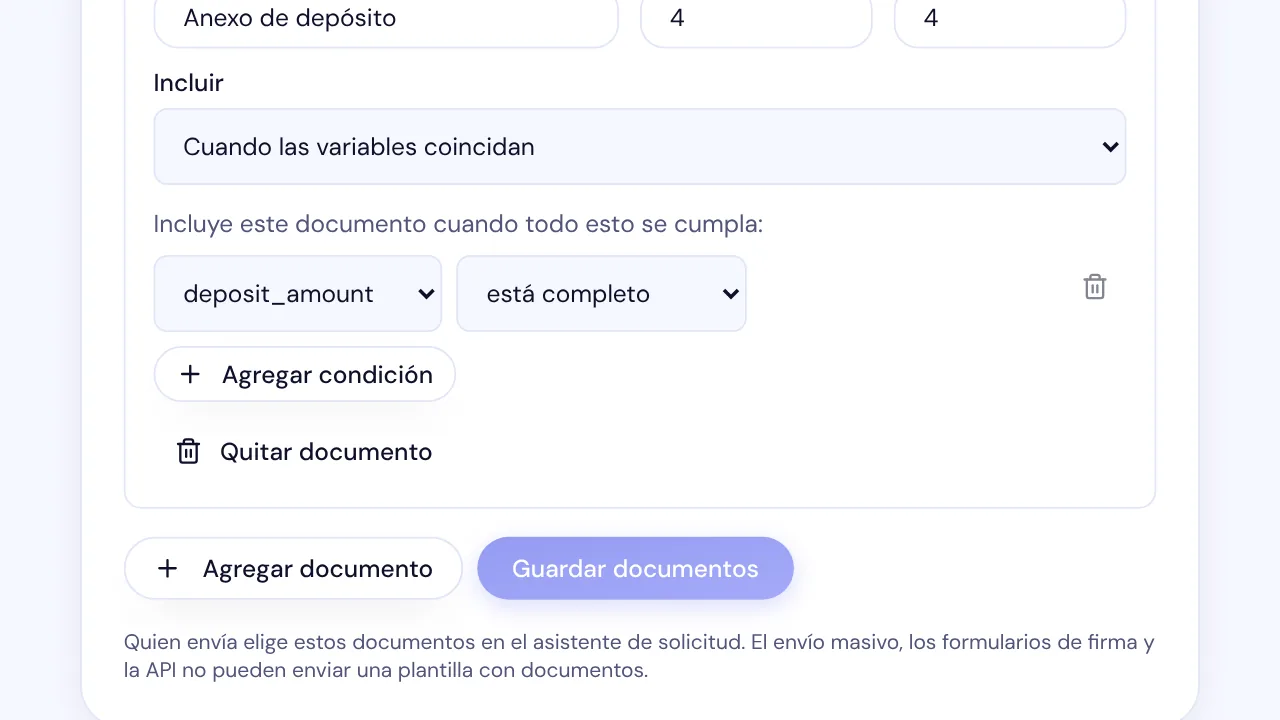
En SignQuick, divide el PDF de una plantilla en documentos desde Documentos de esta plantilla, y quien envía recibe solo los documentos que aplican.
¿Quién puede usar esta función?
- Quién puede hacerlo
- Quien puede editar la plantilla configura sus documentos. Quien puede usar la plantilla los elige al enviar.
Divide una plantilla en documentos
Cada documento es un rango de páginas de la plantilla, como el contrato principal y sus anexos. Las páginas fuera de todos los documentos siempre se envían.
- Paso 1: En Plantillas, selecciona el nombre de la plantilla.
- Paso 2: En Documentos de esta plantilla, selecciona Agregar documento.
- Paso 3: Escribe un Nombre y luego la Primera página y la Última página que abarca.
- Paso 4: En Incluir, elige Siempre, Lo elige quien envía, activado por defecto, Lo elige quien envía, desactivado por defecto o Cuando las variables coincidan.
- Paso 5: Para Cuando las variables coincidan, elige la variable y la comparación, y escribe un valor si la comparación lo necesita.
- Paso 6: Selecciona Guardar documentos.
Resultado: SignQuick muestra Documentos guardados.
Preguntas frecuentes
¿Se puede omitir un documento si un campo de otra página depende de él?
No. SignQuick no guarda esa configuración. Mueve el campo o haz que el documento del que depende se envíe siempre.
Elige los documentos al enviar
- Paso 1: Abre la plantilla y, en Versiones y publicación, selecciona Usar esta versión.
- Paso 2: En Elige los documentos que vas a enviar, escribe los valores que pide la plantilla y marca los documentos opcionales que quieras.
- Paso 3: Selecciona Usar estos documentos.
Resultado: El botón cambia a Documentos en uso y el PDF solo tiene esos documentos. Sigue con los destinatarios como siempre.