
Tabla de contenidos
- Antes de solicitar la firma
- Cómo solicitar una firma electrónica en un PDF en 6 pasos
- Solicitar una firma no es lo mismo que firmar tú mismo
- ¿Qué hago si el PDF necesita una corrección después del envío?
- ¿Las firmas electrónicas en PDFs tienen validez?
- Envía primero una solicitud de prueba
- Fuentes consultadas
Cómo solicitar una firma electrónica en un PDF
Para solicitar una firma electrónica en un PDF, sube el PDF final a un servicio de firma electrónica, agrega el nombre y email del firmante, coloca y asigna los campos obligatorios, revisa la solicitud y envía el enlace de firma. Cuando la persona termine, guarda el PDF completado y su registro de firma.
Ese proceso no es lo mismo que agregar tu propia firma a un archivo. Una solicitud prepara el documento para otra persona, le indica dónde debe actuar y registra el avance del envío.
Antes de solicitar la firma
Considera el PDF que subas como la versión que vas a pedirle a alguien que apruebe. Antes de enviarlo:
- Confirma los nombres, las fechas, los importes, los anexos y el orden de las páginas.
- Elimina comentarios, control de cambios, notas de redacción y páginas en blanco involuntarias.
- Resuelve cualquier término que siga en negociación.
- Usa un nombre de archivo reconocible, por ejemplo,
acme-aprobacion-proyecto-2026-08-17.pdf. - Verifica el email del firmante y, cuando corresponda, que tenga la representación necesaria para firmar.
Si el documento original cambia después de preparar la solicitud, crea un PDF nuevo. No dependas de un email que diga “ignora la página tres” ni pidas que firmen un archivo que ya no representa lo acordado.
Cómo solicitar una firma electrónica en un PDF en 6 pasos
1. Sube el PDF final
En SignQuick, abre Nuevo documento, elige Subir PDF y selecciona el archivo terminado. Agrega un título claro para que tú y el destinatario puedan identificar la solicitud después. La guía del centro de ayuda para enviar tu primer documento resume los pasos actuales, desde la carga hasta el envío.
También puedes usar un PDF escaneado si todas las páginas son legibles y están orientadas correctamente. Los campos se colocan encima del documento, así que el texto no tiene que ser seleccionable. Revisa escaneos tenues, márgenes cortados, páginas giradas y anexos faltantes antes de continuar.
Si partes de un documento de Word o Google Docs, termina allí las modificaciones y exporta primero el PDF. Las instrucciones vigentes de Google permiten que ciertos usuarios comiencen desde un documento de Google o un PDF guardado en Drive; su página oficial en español latinoamericano explica el proceso compatible y los requisitos de cuenta.
2. Agrega al destinatario o los destinatarios
Escribe el nombre y email de cada persona que deba completar el PDF. En SignQuick también puedes elegir inglés o español para la experiencia de firma y los mensajes de cada destinatario.
Si hay varios firmantes, selecciona el orden correcto:
- Todos firman al mismo tiempo significa que todas las personas pueden recibir y firmar la solicitud a la vez.
- Etapas de firma ordenadas significa que cada firmante está en la Etapa 1, la Etapa 2 y así sucesivamente, y una etapa posterior se abre cuando todos los de la anterior han firmado.
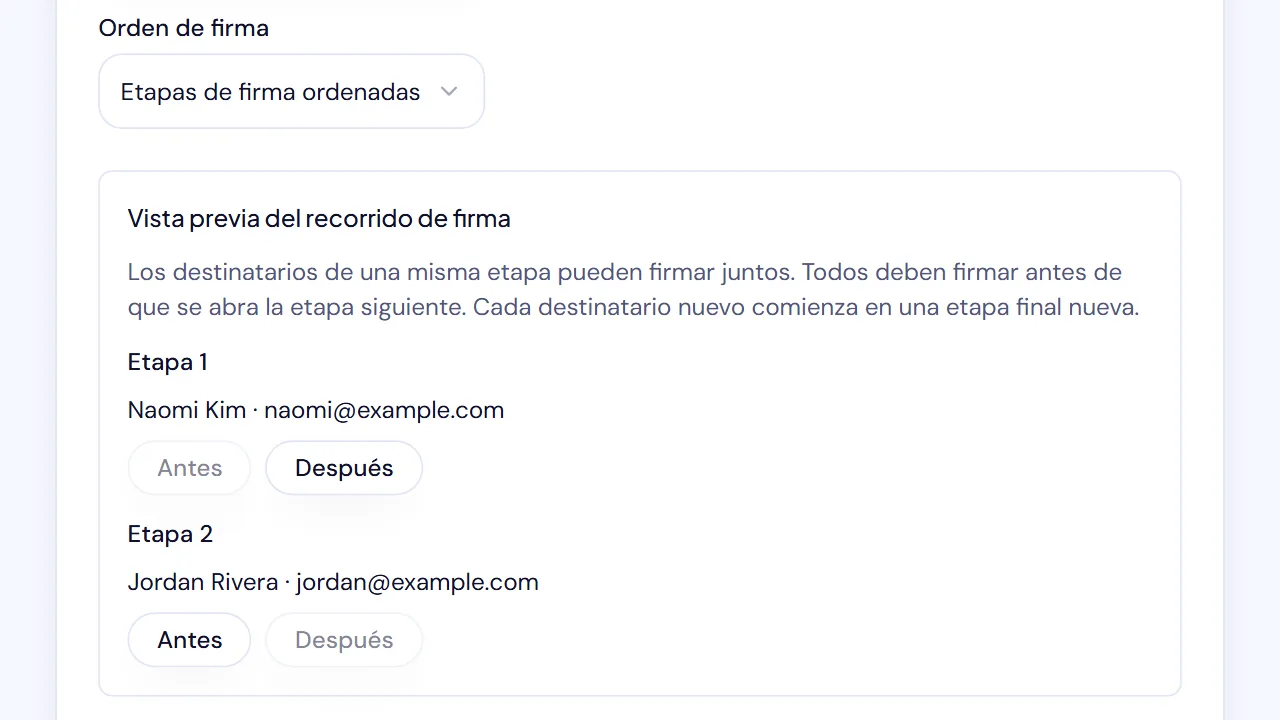
Las etapas ordenadas sirven cuando una aprobación debe ocurrir antes que otra. Firmar al mismo tiempo suele ser más rápido cuando cada persona puede actuar de forma independiente.
No uses un buzón compartido solo porque resulte cómodo si debe firmar una persona específica. Confirma quién debe hacerlo y su email antes del envío.
3. Coloca y asigna los campos
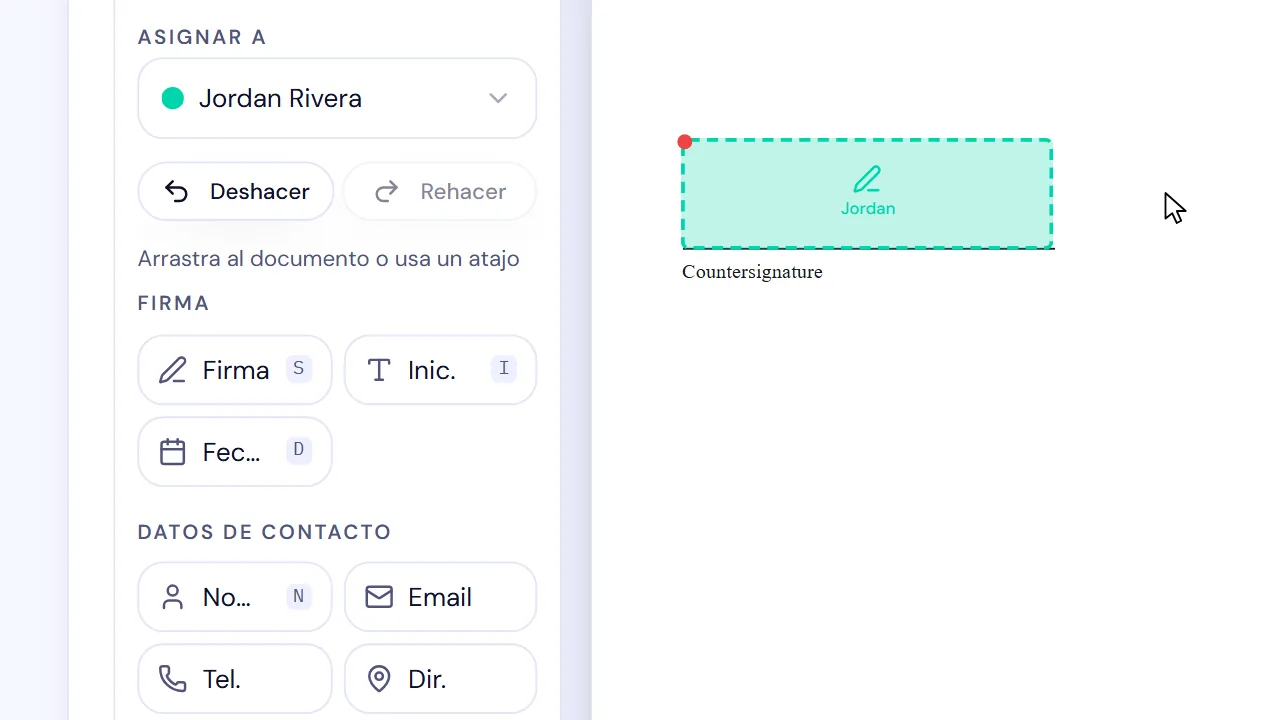
Agrega un campo de firma donde deba firmar el destinatario. Después incorpora los demás campos obligatorios, como iniciales, fecha de firma, nombre, cargo, texto o casilla de verificación.
La asignación es el paso decisivo. Un campo puede estar en el lugar correcto y pertenecer al destinatario equivocado. En SignQuick, selecciona a la persona correspondiente antes de colocar sus campos y luego revisa el resumen persona por persona.
Nuestra regla práctica después de recorrer el flujo es sencilla: no revises los campos solo por página; revísalos por destinatario. Así detectas el caso común en el que dos firmas parecen bien ubicadas, pero ambas quedaron asignadas a la misma persona.
Marca como obligatorios solo los campos que realmente necesiten una respuesta. Un campo obligatorio innecesario puede impedir que el destinatario complete la solicitud.
4. Revisa el email y la solicitud
Usa un título descriptivo y un mensaje breve que explique qué contiene el PDF y qué debe hacer el destinatario. Antes de enviar, SignQuick muestra una vista previa del asunto de la solicitud para cada idioma seleccionado.
Puedes escribir algo como:
Termina con una última revisión:
| Elemento | Qué debes confirmar |
|---|---|
| Es la versión final y legible, con todas las páginas y anexos mencionados | |
| Destinatarios | Los nombres, emails, idiomas y el orden de firma son correctos |
| Campos | Cada campo obligatorio existe y pertenece a la persona correcta |
| Mensaje | El destinatario reconoce al remitente, el documento y la acción solicitada |
| Conservación | Sabes dónde guardarás el PDF completado y el registro de firma |
El flujo actual de Adobe sigue el mismo patrón de preparación y revisión: agregar destinatarios, configurar el orden cuando sea necesario, colocar campos, revisar los datos y enviar. Consulta las instrucciones oficiales de Adobe Acrobat en español.
5. Envía el enlace y revisa el estado
Cuando envías desde SignQuick, cada firmante recibe un enlace único para revisar y completar los campos asignados desde el navegador. No necesita una cuenta de SignQuick.
Desde el registro del documento puedes revisar el estado de cada destinatario. Si alguien no recibe el email, verifica la dirección, pídele que revise la carpeta de spam o correo no deseado, confirma si está esperando a otro firmante en un orden secuencial y envía un recordatorio cuando corresponda.
Antes de mandar recordatorios repetidos, pregunta si la persona tiene alguna duda sobre el PDF. Un seguimiento atento sirve más que otro aviso automático cuando el verdadero bloqueo es un término sin resolver.
6. Descarga y conserva el registro completado
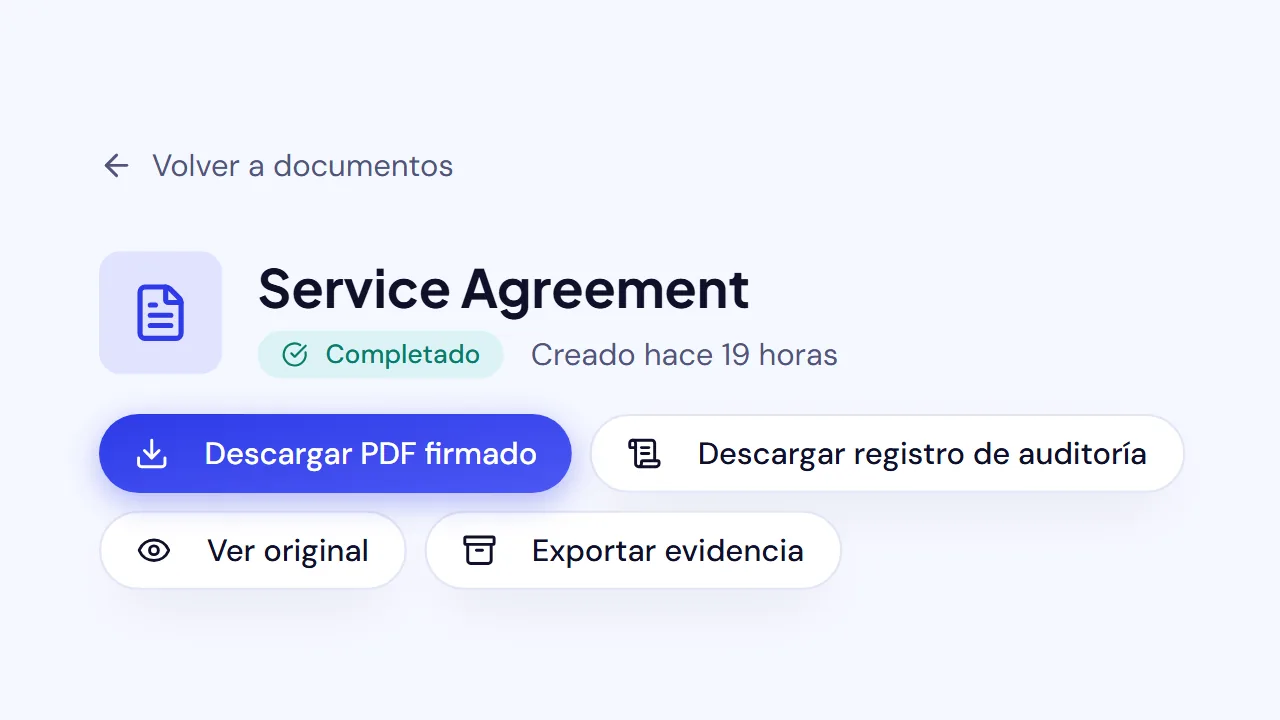
Cuando todas las personas obligatorias hayan terminado, descarga el PDF completado y su registro de auditoría o registro de firma. Guarda ambos según las obligaciones comerciales, legales, tributarias y de conservación aplicables a la operación.
En SignQuick, el registro de auditoría documenta eventos relevantes del documento y de la firma, marcas de tiempo, actividad de los firmantes, hashes del documento y la evidencia técnica disponible. Ese registro ayuda a documentar el proceso; no promete que todo PDF será exigible bajo cualquier ley o conjunto de hechos.
Para entender mejor qué puede demostrar esa evidencia y cuáles son sus límites, lee qué hace que una firma electrónica tenga validez legal.
Solicitar una firma no es lo mismo que firmar tú mismo
Ambas tareas suelen aparecer juntas en los programas de PDF, pero resuelven necesidades distintas:
| Tarea | ¿Quién firma? | Resultado habitual |
|---|---|---|
| Rellenar y firmar | Tú | Colocas tu propia firma o tus iniciales en el PDF |
| Solicitar firmas electrónicas | Otra persona o varias | El servicio envía enlaces únicos, asigna campos y registra la finalización |
Si solo necesitas poner tu propia firma, no siempre hace falta crear un flujo con destinatarios. Si necesitas la firma de otra persona, utiliza una solicitud para darle un recorrido claro y mantener el documento completado vinculado con los eventos de firma.
¿Qué hago si el PDF necesita una corrección después del envío?
Deja de usar la solicitud incorrecta. Corrige el archivo original, exporta un PDF nuevo, agrega una versión o fecha que lo distinga del anterior y envía un reemplazo.
No modifiques un PDF completado para presentarlo como el documento firmado originalmente. Conserva la versión completada; si las partes necesitan un cambio posterior, utiliza una adenda, orden de cambio, acuerdo de reemplazo u otro documento apropiado con base en asesoría calificada.
La documentación actual de Google Drive indica que su PDF queda bloqueado cuando comienza una solicitud de firma. El comportamiento concreto depende del servicio, pero el principio operativo es acertado: una vez iniciada la firma, conserva la versión exacta que vio el firmante.
¿Las firmas electrónicas en PDFs tienen validez?
Para las operaciones incluidas en el alcance de la ley federal de Estados Unidos, 15 U.S.C. § 7001 establece, en términos generales, que una firma, un contrato o un registro no puede perder efecto legal únicamente por ser electrónico. El mismo capítulo contiene requisitos de consentimiento y conservación para ciertas circunstancias, además de excepciones específicas.
Esa regla no vuelve exigible todo PDF. Pueden importar la intención, el consentimiento, la atribución, la representación, los términos del documento, la evidencia conservada, la ley aplicable y las formalidades exigidas para ciertos documentos. Las normas fuera de Estados Unidos son diferentes. No uses una guía general de software como asesoría jurídica para un país concreto.
Envía primero una solicitud de prueba
Antes de mandar un PDF importante, utiliza una muestra sencilla y un email que controles. Completa el recorrido del destinatario tanto en un teléfono como en una computadora. Revisa el email, el orden de los campos, la experiencia de firma, el PDF completado y el registro de auditoría. Ese ensayo de diez minutos revela más que revisar una y otra vez la pantalla del remitente.
Crea una cuenta gratuita en SignQuick y solicita una firma en un PDF de prueba. Si quieres una lista más breve desde la carga hasta el envío, consulta cómo enviar un documento para firma electrónica. Si el PDF es un acuerdo con un cliente, usa la guía detallada sobre cómo firmar un contrato con un cliente en línea.Fuentes consultadas
- Adobe Acrobat: enviar documentos para firma electrónica
- Ayuda de Google Drive: enviar solicitudes y firmar documentos con firma electrónica
- 15 U.S.C., capítulo 96, subcapítulo I — Registros y firmas electrónicas en el comercio
Fuentes y resultados de búsqueda en vivo consultados el 17 de agosto de 2026. Este artículo ofrece información educativa general, no asesoría jurídica.
Preguntas frecuentes
¿Cómo solicito una firma electrónica en un PDF?
Sube el PDF final a un servicio de firma electrónica, agrega el nombre y email de cada firmante, coloca y asigna los campos obligatorios, revisa la solicitud y envíala. La persona recibe un enlace para revisar y completar el PDF; después, conserva el archivo completado y el registro de firma.
¿Cuál es la diferencia entre firmar un PDF y solicitar una firma?
Firmar un PDF significa agregar tu propia firma. Solicitar una firma consiste en preparar el PDF para otra persona, asignarle campos y enviarle un enlace único para que el servicio pueda registrar la solicitud y su finalización.
¿Puedo solicitar firmas de varias personas en el mismo PDF?
Sí. Agrega a todas las personas que deban firmar, asigna cada campo a quien corresponda y elige si firmarán al mismo tiempo o en un orden específico. Confirma la asignación de los campos antes de enviar.
¿El destinatario necesita una cuenta de SignQuick?
No. El destinatario abre el enlace único del email, revisa el PDF, completa los campos asignados y firma en el navegador sin crear una cuenta de SignQuick.
¿Puedo cambiar un PDF después de enviarlo para firma?
No alteres una versión en proceso o ya completada. Si los términos o el archivo son incorrectos, deja de usar esa solicitud, corrige el documento original, crea un PDF nuevo claramente identificado y envía una solicitud de reemplazo.
¿Una firma electrónica en un PDF siempre tiene validez legal?
Ninguna plataforma puede garantizar ese resultado para todo documento o situación. Pueden importar la ley aplicable, la intención, el consentimiento, la evidencia de identidad, el tipo de documento, la conservación, la representación y las formalidades exigidas. Busca asesoría local calificada para operaciones reguladas, de alto valor, disputadas o internacionales.