
Tabla de contenidos
- Elige la forma correcta de firmar antes de empezar
- 1. Firma el PDF en Adobe Acrobat Reader
- 2. Firma un PDF en Mac con Preview
- 3. Firma un PDF en iPhone o iPad con Marcado
- 4. Usa una solicitud de firma electrónica si es un acuerdo
- No imprimas, firmes y escanees salvo que de verdad sea necesario
- Revisa el PDF final antes de enviarlo
- ¿Los PDFs firmados electrónicamente son válidos?
- Usa SignQuick cuando el PDF necesite un proceso de firma
- Fuentes de investigación
Cómo firmar un PDF sin imprimir
Para firmar un PDF sin imprimir, abre el archivo en una herramienta que permita firmar, completa los campos necesarios, agrega tu firma, guarda una copia nueva y envía ese PDF guardado. Solo necesitas una impresora si el destinatario o una norma exige específicamente un original firmado a mano.
Para un formulario sencillo que firmas tú, una herramienta integrada puede bastar. Para un contrato o una autorización que deben firmar otras personas, conviene usar una solicitud de firma electrónica en vez de intercambiar archivos editados por email.
Elige la forma correcta de firmar antes de empezar
“Firmar un PDF” puede referirse a dos tareas distintas:
| Situación | Enfoque razonable |
|---|---|
| Tú eres la única persona que firma un formulario rutinario | Agrega tu propia firma en una app de PDF y guarda la copia completada |
| Deben firmar o rubricar varias personas | Envía una solicitud de firma con campos asignados a cada persona |
| El PDF tiene contraseña o no permite edición | Pide al remitente una copia editable o el proceso de firma aprobado |
| El documento exige una firma con certificado, notarización o una formalidad concreta | Sigue ese requisito y busca asesoría calificada si hace falta |
No confundas una firma visible con cualquier tipo de firma digital. Un nombre escrito, un trazo dibujado o una imagen de firma pueden ser métodos de firma electrónica. Las firmas digitales basadas en certificados usan otro proceso técnico. La elección correcta depende de la operación, no de cuál opción se vea más formal en pantalla.
1. Firma el PDF en Adobe Acrobat Reader
Las instrucciones vigentes de Adobe Reader describen un proceso directo para firmar por cuenta propia: abre el PDF, elige Rellenar y firmar, selecciona Agregar firma o Agregar iniciales y escribe, dibuja o inserta una imagen de tu firma. Colócala donde corresponde y guarda el PDF.
Este método sirve cuando tú firmas un formulario. Antes de devolverlo:
- Completa primero cada campo de texto, casilla y fecha obligatorios.
- Verifica que la firma no cubra etiquetas ni texto cercano.
- Guarda una copia nueva con un nombre claro, por ejemplo,
aprobacion-proyecto-firmada-2026-08-25.pdf. - Abre de nuevo la copia guardada y revisa todas las páginas antes de adjuntarla a un email.
Algunos PDFs restringen intencionalmente la edición. Adobe indica que los PDFs protegidos pueden no ser compatibles con todos los flujos de Rellenar y firmar. En ese caso, no intentes saltar la restricción con capturas de pantalla; pide al remitente una alternativa aprobada.
2. Firma un PDF en Mac con Preview
En una Mac, Preview permite completar un PDF y agregar una firma sin contratar un servicio de firma. Abre el PDF, muestra la barra de Marcado, elige el control de firma y crea o selecciona una firma. Apple explica que puedes crearla con el trackpad, la cámara de la Mac o un iPhone o iPad cercano, y luego arrastrarla y cambiarle el tamaño en la página.
Preview funciona bien para un formulario personal o un documento simple donde tú eres la única persona que firma. Usa Archivo → Guardar como para conservar el PDF original sin firmar, sobre todo si el remitente podría pedir una corrección después.
3. Firma un PDF en iPhone o iPad con Marcado
La guía actual de Apple indica que Marcado puede agregar una firma a un PDF. Abre el PDF en una app compatible de Apple, usa Marcado, toca el control para agregar, elige Firma, colócala y guarda el resultado.
El teléfono resulta cómodo, pero también facilita omitir la revisión final. Acércate a la firma, las fechas y los campos completados antes de enviar. Si el PDF tiene varias páginas, revisa cada una en vez de suponer que la línea de firma era la única acción requerida.
4. Usa una solicitud de firma electrónica si es un acuerdo
Cuando otra persona debe firmar, un adjunto firmado por ti crea el flujo equivocado. Quizá no sepa dónde firmar, cada parte puede terminar editando una copia distinta y luego será difícil identificar el archivo final.
En su lugar, usa una solicitud de firma:
- Termina el documento original y exporta el PDF exacto que se debe firmar.
- Agrega a cada firmante con su nombre y email.
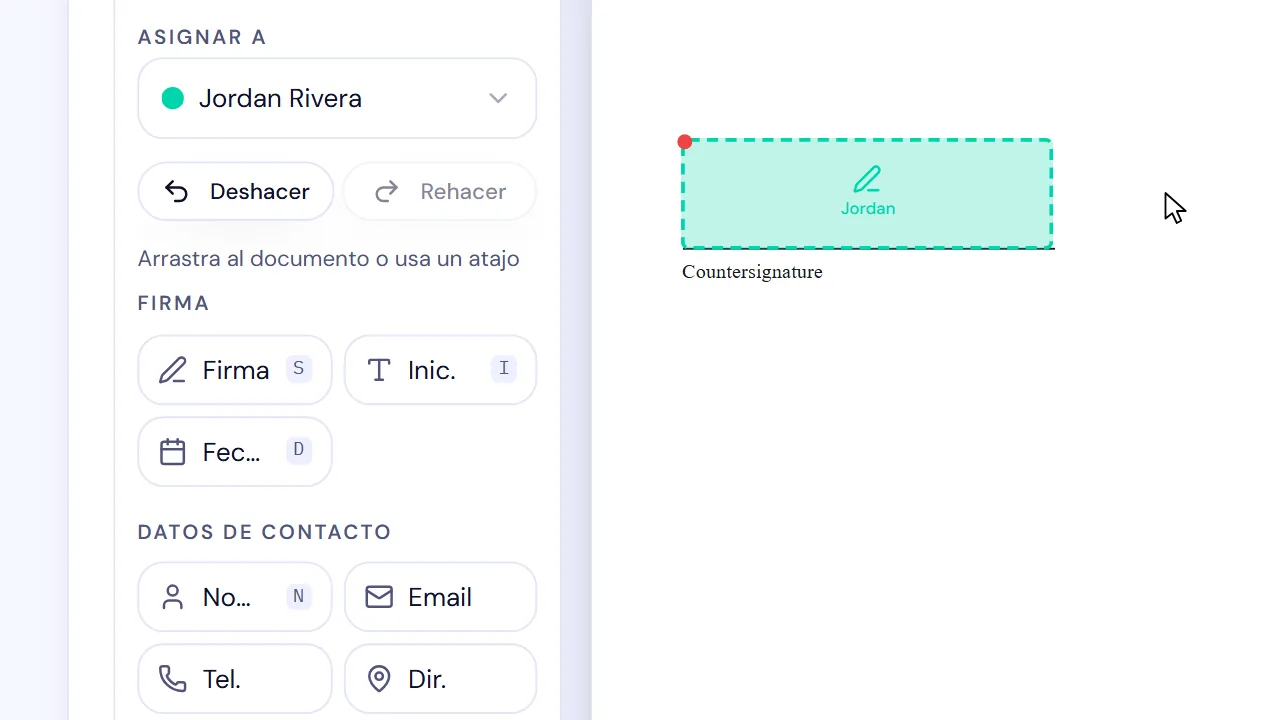
- Coloca campos de firma, iniciales, fecha, texto o casilla y asígnalos a la persona correcta.
- Revisa el PDF, los destinatarios, las asignaciones y el orden de firma.
- Envía a cada firmante un enlace desde el navegador y conserva el PDF completado con su registro de firma.
Así funciona SignQuick: empieza en Nuevo documento, elige Subir PDF, agrega destinatarios, selecciona al destinatario adecuado antes de colocar cada campo y envía la solicitud después de revisarla persona por persona. Quien recibe el enlace revisa y completa los campos asignados desde el navegador sin crear una cuenta de SignQuick. Si alguien te envió una solicitud desde SignQuick, el centro de ayuda explica cómo firmarla desde el enlace de invitación.
Una comprobación práctica después de recorrer el flujo: revisa los campos por destinatario, no solo por página. Dos campos de firma pueden verse bien en el PDF y aun así estar asignados a la misma persona. Para el proceso completo del remitente, consulta cómo solicitar una firma electrónica en un PDF.
No imprimas, firmes y escanees salvo que de verdad sea necesario
Imprimir, firmar, escanear y enviar un PDF por email suele producir un archivo menos legible y otra oportunidad de perder una página o adjuntar la versión equivocada. Un flujo directo en PDF también ayuda a conservar la copia firmada que realmente se devolvió.
Eso no es motivo para ignorar las instrucciones del remitente. Si una oficina pública, banco, tribunal o contraparte pide un original con firma manuscrita, un documento notarial, una firma basada en certificado o un portal específico, sigue ese proceso. Una guía general sobre PDFs no puede determinar las formalidades que aplican a tu documento.
Revisa el PDF final antes de enviarlo
Usa esta lista breve después de firmar:
| Revisión | Por qué importa |
|---|---|
| Versión correcta | El archivo sigue reflejando los términos que pretendías aprobar |
| Campos completos | Una fecha o casilla faltante puede demorar el trámite |
| Ubicación legible | La firma y los datos no tapan el documento |
| Copia guardada | Puedes devolver el PDF terminado sin sobrescribir el original |
| Método solicitado | Seguiste cualquier instrucción particular del remitente o documento |
Si detectas un error después de firmar, no edites esa copia firmada para presentarla como el acuerdo original. Corrige el archivo fuente, identifica con claridad la nueva versión y usa el proceso de firma correspondiente.
¿Los PDFs firmados electrónicamente son válidos?
Para las transacciones incluidas en su ámbito, 15 U.S.C. § 7001 por regla general establece que una firma, contrato o registro no puede perder efecto legal únicamente por ser electrónico. Eso no vuelve exigible cualquier firma electrónica en un PDF.
El consentimiento, la intención, la atribución, el tipo de documento, la conservación, la representación, la ley aplicable y las formalidades especiales pueden afectar el resultado. Las leyes fuera de Estados Unidos son diferentes. Para un asunto regulado, de alto valor, disputado o internacional, busca asesoría calificada para los hechos concretos.
Usa SignQuick cuando el PDF necesite un proceso de firma
SignQuick está pensado para el segundo caso: un PDF terminado que necesita acciones claras de los destinatarios, enlaces de firma en el navegador, seguimiento de finalización y una pista de auditoría conservada. No reemplaza un requisito legal específico ni es la única forma de poner tu propia firma en un formulario simple.
Crea una cuenta gratuita de SignQuick para probar el flujo de solicitud con un PDF de ejemplo que no tenga consecuencias. Si solo necesitas la lista corta para enviar, lee cómo enviar un documento para firma electrónica en menos de 60 segundos.Fuentes de investigación
- Adobe Acrobat Reader: firmar PDFs
- Apple Support: completar y firmar formularios PDF en Preview para Mac
- Apple Support: usar Marcado en iPhone y iPad
- 15 U.S.C. § 7001 — regla general de validez
Fuentes y resultados de búsqueda en vivo consultados el 25 de agosto de 2026. Este artículo ofrece información educativa general, no asesoría legal.
Preguntas frecuentes
¿Cómo puedo firmar un PDF sin imprimirlo?
Abre el PDF en una herramienta que permita firmar, completa los campos necesarios, crea o selecciona tu firma, colócala en la línea de firma, revisa el PDF guardado y envía esa copia. Si también deben firmar otras personas, usa una solicitud de firma electrónica en lugar de circular adjuntos editados.
¿Puedo firmar un PDF gratis sin imprimir?
A menudo sí. Preview de Apple y Marcado en iPhone pueden agregar una firma a un PDF en dispositivos compatibles, y Adobe Acrobat Reader ofrece un flujo de rellenar y firmar. Revisa la disponibilidad actual de cada herramienta y si el PDF restringe la edición.
¿Una firma escrita o dibujada en un PDF es lo mismo que una firma digital?
No necesariamente. Una firma visible escrita, dibujada o en imagen es un método de firma electrónica. Una firma digital suele usar criptografía y un certificado. El método exigido depende del documento, las partes y la ley aplicable.
¿Qué hago si otra persona también debe firmar el PDF?
Usa una solicitud de firma electrónica. Agrega a cada firmante, asigna sus campos y envía enlaces de firma individuales. Así cada persona sabe qué hacer y el documento terminado se conserva junto con su registro de firma.
¿Puedo editar un PDF después de firmarlo?
No modifiques la versión que ya firmaste para presentarla como el acuerdo firmado. Si cambian los términos, corrige el documento original, crea un PDF de reemplazo claramente identificado y consigue las firmas sobre esa versión.
¿Un PDF firmado sin imprimir siempre tiene validez legal?
No. En Estados Unidos, la ley federal por regla general impide negar efecto legal a una firma o registro únicamente por ser electrónico en transacciones cubiertas, pero pueden importar el consentimiento, la intención, la atribución, el tipo de documento, la conservación, las formalidades y la jurisdicción. Busca asesoría local calificada cuando la operación lo amerite.