Envío de documentos
Archiva los documentos que ya terminaste
Oculta documentos terminados de tu lista de Documentos sin eliminarlos y recupéralos con el filtro Archivo.
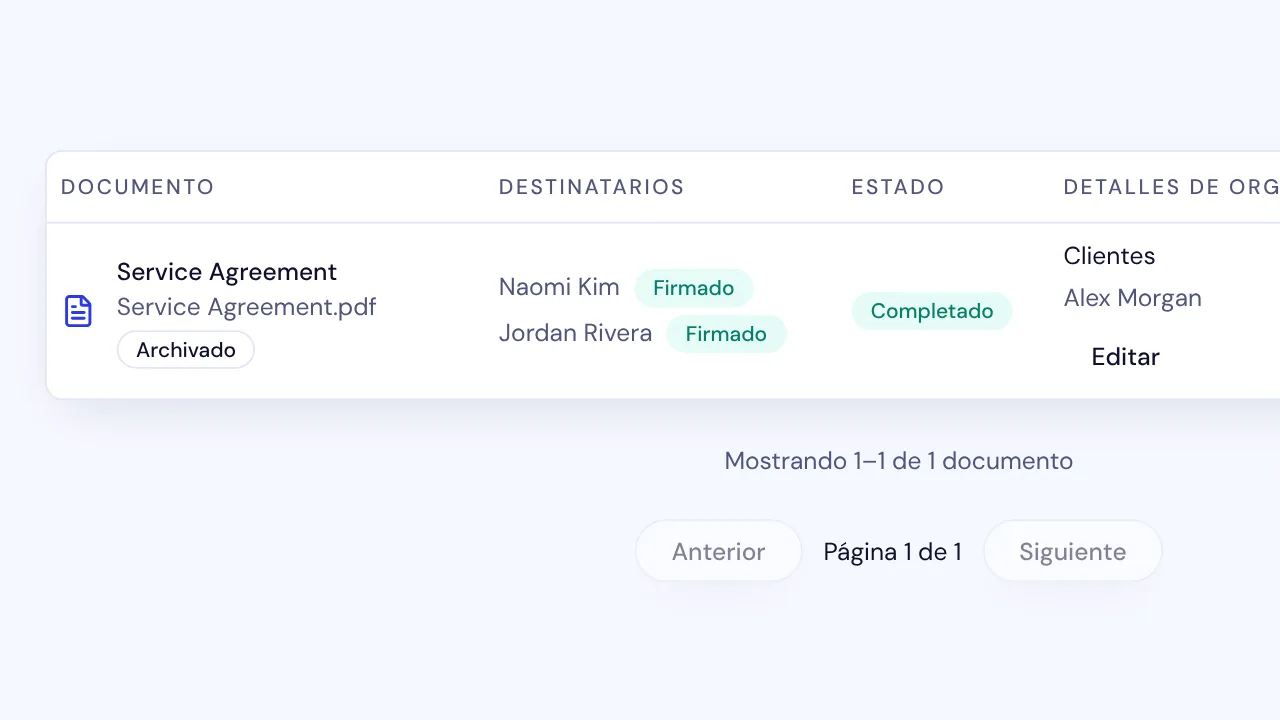
Para ordenar tu lista de Documentos en SignQuick, archiva un documento desde su menú Acciones del documento; sigue funcionando y el filtro Archivo lo recupera.
¿Quién puede usar esta función?
- Quién puede hacerlo
- Los Propietarios, Administradores y Miembros pueden archivar y desarchivar cualquier documento que puedan ver.
Archiva un documento
Archivar oculta un documento de la lista predeterminada. La firma, los recordatorios, las descargas y la evidencia siguen funcionando, y no se elimina nada.
- Paso 1: En la barra lateral, selecciona Documentos.
- Paso 2: Al final de la fila del documento, abre el menú Acciones del documento, el botón de tres puntos.
- Paso 3: Selecciona Archivar.
Resultado: SignQuick muestra Documento archivado y el documento sale de la lista.
Preguntas frecuentes
¿Los firmantes se enteran de que archivé un documento?
No. Archivar solo cambia tu lista de Documentos. Nadie recibe un correo, y los enlaces de firma y los recordatorios siguen funcionando.
¿En qué se diferencia archivar de eliminar?
Eliminar impide que se siga firmando y no se puede deshacer. Archivar solo oculta el documento de la lista predeterminada, y puedes desarchivarlo cuando quieras.
Encuentra o desarchiva un documento
- Paso 1: En la página Documentos, en Filtros de documentos, cambia Archivo a Documentos archivados.
- Paso 2: Selecciona Aplicar filtros.
- Paso 3: Para recuperar un documento, abre su menú Acciones del documento y selecciona Desarchivar.
Resultado: SignQuick muestra El documento volvió a la lista de activos y el documento vuelve a estar en la lista predeterminada.