Tabla de contenidos
Para enviar solicitudes de firma independientes desde un CSV, prepara una plantilla, crea una fila por documento, asigna los destinatarios y datos de cada fila, y revisa el lote antes de enviarlo. Cada fila representa un acuerdo, no un recuadro de firma.
En SignQuick, una fila puede incluir hasta tres roles de firmantes. Por ejemplo, veinte filas pueden crear veinte acuerdos independientes, cada uno con sus participantes y su avance.
Si varias personas deben firmar un mismo PDF, usa una solicitud normal con varios destinatarios. La guía para pedir firmas en un PDF explica ese recorrido.
Define qué representa una fila
| Objetivo | Configuración adecuada |
|---|---|
| Veinte clientes firman cada uno su propio acuerdo | Veinte filas de CSV |
| Cliente y prestador firman el acuerdo de cada cliente | Una fila por cliente con dos roles |
| Tres personas firman un mismo acuerdo | Una solicitud con tres destinatarios, no tres copias independientes |
| Cada cliente necesita un documento base muy distinto | Preparar los documentos o plantillas adecuados antes de agruparlos |
Un envío masivo de firmas no es una lista de difusión comercial. Confirma quién debe recibir cada acuerdo y evita agregar contactos ajenos al proceso.
La documentación de Dropbox en español latinoamericano también describe el uso de una plantilla y un CSV. El formato depende del proveedor: revisa encabezados y roles antes de reutilizar un archivo de otra plataforma.
1. Prepara la plantilla y revisa el plan
Sigue la guía de plantillas reutilizables para preparar el PDF sin firmar y los campos necesarios.
Usa campos de Firmante 1 si solo firma una persona. Para dos personas, asigna los campos correspondientes a Firmante 1 y Firmante 2. Todas las filas deben aportar los mismos roles que exige la plantilla seleccionada.
Actualmente, Pro permite cincuenta filas por lote y Team permite doscientas. Free no incluye esta función. Además, el lote debe caber en la capacidad de documentos disponible cuando exista un límite: cincuenta filas por lote no son cincuenta documentos adicionales al plan.
Consulta la explicación de precios y límites para distinguir esos conceptos.
2. Parte de un CSV de ejemplo
Los archivos contienen nombres ficticios y direcciones example.com. Sustitúyelos por destinatarios verificados antes de enviar.
El ejemplo de un firmante contiene:
| name | locale | nombre_proyecto | |
|---|---|---|---|
| Lucía Torres | [email protected] | es | Revisión de catálogo |
| Alex Rivera | [email protected] | en | Website review |
El archivo de dos roles usa estas columnas:
| Columna | Contenido |
|---|---|
| signer_1_name | Nombre del primer firmante |
| signer_1_email | Correo del primer firmante |
| signer_2_name | Nombre del segundo firmante |
| signer_2_email | Correo del segundo firmante |
| locale | Idioma de los destinatarios de esta fila: en o es |
| nombre_proyecto | Valor de ejemplo para asignar a una variable |
Si la plantilla requiere un tercer rol, agrega signer_3_name y signer_3_email. No saltes del primero al tercero. Cada rol dentro de una fila necesita una dirección de correo diferente.
No traduzcas los encabezados de destinatarios ni locale. Aunque tu hoja esté en español, conserva los nombres técnicos indicados. Los nombres de personas y los valores del proyecto sí pueden llevar tildes.3. Exporta un CSV compatible
Guarda como CSV UTF-8 separado por comas. Cambiar la extensión de un archivo de Excel no convierte su contenido. Usa una línea de encabezados y una línea física por documento; elimina filas vacías y revisa la cantidad de columnas.
Algunas configuraciones regionales exportan con punto y coma. Selecciona una exportación con comas. Un valor que contiene una coma debe ir entre comillas dobles; una comilla dentro de ese valor se representa con dos comillas. RFC 4180 documenta estas convenciones habituales.
El importador actual de SignQuick procesa el archivo línea por línea. Evita saltos de línea dentro de las celdas, aunque el formato CSV general pueda representarlos. Usa una referencia breve del proyecto y conserva el texto largo en el documento.
Abre también el archivo exportado: la vista de la hoja de cálculo puede ocultar qué separador y codificación se usaron.
4. Carga y revisa todas las filas
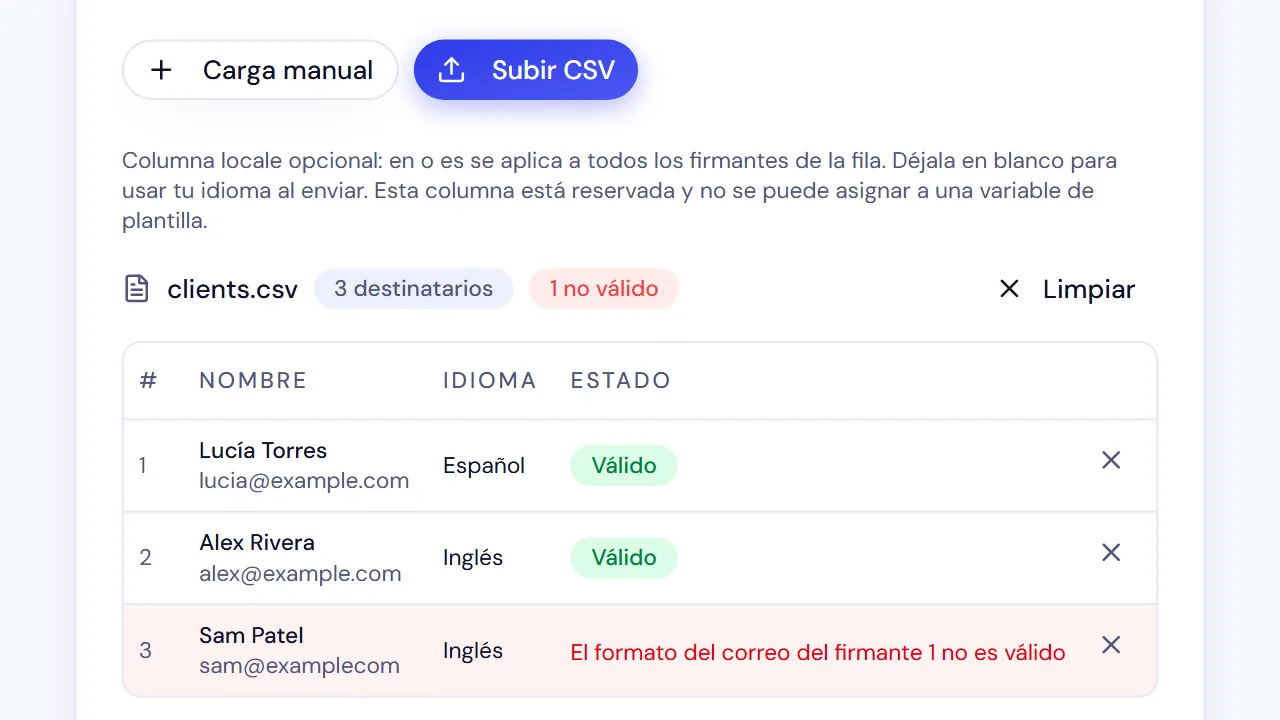
Entra a Envío masivo, inicia un lote, selecciona la plantilla y cambia a Subir CSV. Importa el archivo y revisa la vista previa de destinatarios.
Comprueba nombres, correos, cantidad de roles e idioma. Que un correo tenga formato válido no demuestra que pertenezca a la persona correcta.
Las filas con nombres o correos inválidos quedan fuera de la lista válida. Un idioma no admitido o un encabezado locale duplicado bloquea el avance. Corrige la fuente y vuelve a cargarla para que la cantidad final coincida con tu intención.
No aceptes una cantidad menor de filas solo porque puedas continuar. Compara los documentos previstos con los que aparecen en la vista previa.
5. Asigna los datos variables y el idioma
Si definiste nombre_proyecto en la plantilla, vincula la columna correspondiente en el paso de variables. Tener una columna en el CSV no personaliza el documento por sí mismo.
Usa valores compartidos únicamente para datos iguales en todo el lote. Una celda vacía puede dejar vigente el valor compartido o predeterminado. Revisa esos espacios y evita usar por defecto el nombre o los honorarios de otro cliente.
Las variables funcionan en contenido o marcadores de campos compatibles. No buscan y reemplazan cualquier palabra del PDF. Revisa una prueba pequeña y autorizada antes de enviar muchas solicitudes.
La columna opcional locale acepta en o es. Se aplica a los destinatarios de esa fila; no configura un idioma distinto para cada rol. Una celda vacía usa el idioma del remitente capturado como predeterminado para el lote. “Español”, “Spanish” y “es-419” no son códigos válidos para esa columna.
El idioma cambia la experiencia del destinatario, no el texto del PDF. Si necesitas documentos en idiomas distintos, prepara las fuentes adecuadas y separa los lotes.
6. Confirma y revisa los resultados
Asigna un nombre reconocible al lote, revisa el mensaje, el orden de firma y la cantidad final. En paralelo, las personas habilitadas pueden actuar sin esperar al rol anterior; en secuencia, siguen el orden establecido.
Antes de un lote grande, usa direcciones que controles o participantes que aceptaron la prueba. Comprueba roles, idioma, variables y PDF completado. Las pruebas pueden consumir documentos.
Cuando estés listo, selecciona Enviar a N destinatarios en el paso Revisar y enviar (N cuenta solo las filas válidas) y confirma con Enviar a todos. El centro de ayuda reúne una lista más breve de los pasos actuales de envío masivo.
Después de confirmar, abre la página del lote. Su tarjeta Creación de documentos cuenta las filas en cola, en proceso, creadas y fallidas. Distingue estos resultados:
- Se aceptó el lote para procesamiento.
- Se crearon los documentos individuales.
- Las invitaciones quedaron en cola o fueron aceptadas por el proveedor de correo.
- Los destinatarios completaron sus acciones.
Un estado no demuestra el siguiente. Si la respuesta del envío es incierta, usa el control de recuperación del envío anterior y revisa el lote antes de empezar otro. Crear un lote nuevo como reintento puede duplicar solicitudes.
Qué revisar si algo falla
| Problema | Revisión |
|---|---|
| Faltan columnas de nombre o correo | Encabezados exactos y separador de comas |
| Los roles no coinciden | Plantilla elegida y cada par de columnas obligatorio |
| Hay menos filas válidas | Errores, filas quitadas, nombres vacíos o correos inválidos |
| Error de idioma | Un solo encabezado locale; valores en, es o vacíos |
| Todas las copias muestran el mismo dato | Asignación de columnas y valores compartidos |
| No cambió un nombre impreso | Texto del PDF base en lugar de un campo con variable |
| El lote supera la capacidad | Tamaño máximo y documentos disponibles |
| No se confirmó la operación | Controles de recuperación y estado del lote existente |
Conserva cada PDF completado con su registro de auditoría. El lote organiza el seguimiento, pero cada acuerdo necesita un registro identificable.
Crea una cuenta en SignQuick para preparar tu fuente reutilizable. Los envíos masivos requieren Pro o Team; elige el plan adecuado y empieza con una prueba pequeña.Fuentes, comportamiento del importador y límites revisados el 12 de octubre de 2026.
Preguntas frecuentes
¿Un envío masivo pone a todos en el mismo documento?
No en el flujo CSV de SignQuick. Cada fila válida enviada crea un documento independiente con sus propios roles. Si varias personas deben firmar el mismo acuerdo, agrégalas a una sola solicitud.
¿Qué columnas necesita el CSV de SignQuick?
Para un firmante, usa name y email. Para varios roles, usa signer_1_name, signer_1_email, signer_2_name y signer_2_email, más las columnas del tercer rol si corresponde. Deben coincidir con los roles de la plantilla.
¿Puedo usar español en unas filas e inglés en otras?
Sí. La columna opcional locale acepta en o es y aplica el idioma a los destinatarios de esa fila. No traduce el PDF. Un valor vacío usa el idioma predeterminado del remitente capturado para el lote.
¿Cuántas filas admite un lote?
Los límites actuales son 50 filas en Pro y 200 en Team. Free no incluye envíos masivos. También se aplican la capacidad de documentos disponible y otros límites de la solicitud.
¿Qué hago si no se confirmó el envío?
Usa los controles para recuperar el envío anterior y revisa el lote antes de crear otro. Que un lote esté en cola no demuestra que todas las invitaciones llegaron ni que los documentos se firmaron.
¿El CSV reemplaza cualquier texto del PDF?
No. Debes asignar las columnas a variables compatibles usadas en contenido o marcadores de campos. Esa asignación no reescribe cualquier texto impreso en el PDF base.