Tabla de contenidos
- Separa el texto fijo de los datos que cambian
- 1. Prepara un PDF limpio y sin firmar
- 2. Crea la plantilla en SignQuick
- 3. Asigna los campos a roles
- 4. Configura las variables con cuidado
- 5. Guarda y confirma qué versión está disponible
- 6. Prepara una solicitud de prueba
- Lista de revisión para cada uso
- Cuándo conviene revisar la fuente primero
Para crear una plantilla de firma electrónica, parte de un PDF sin firmar, coloca los campos necesarios, asígnalos a roles y guarda la configuración. Cada vez que la uses, agrega los destinatarios reales y los datos que cambian, y revisa la nueva solicitud antes de enviarla.
La plantilla debe evitar trabajo repetido sin arrastrar el nombre, el precio o la firma de un cliente anterior.
Esta guía describe el flujo actual de SignQuick. La distinción entre documento reutilizable y campos también aparece en la documentación de plantillas de Adobe, aunque las opciones y los límites cambian entre plataformas.
Separa el texto fijo de los datos que cambian
Antes de abrir el editor, organiza el documento en tres partes.
| Parte | Ejemplo | Cómo prepararla |
|---|---|---|
| Texto fijo | Condiciones del servicio y títulos de secciones | Déjalo en el PDF base limpio |
| Datos conocidos antes de enviar | Proyecto, honorarios, referencia de alcance | Incorpóralos en la fuente o en variables compatibles |
| Respuestas del firmante | Firma, nombre, fecha, confirmación solicitada | Agrega campos y asígnalos al rol correcto |
El texto impreso de un PDF no es lo mismo que un campo de firma. Escribir un nombre nuevo en un campo no borra otro nombre que quedó en la segunda página.
Para comenzar, elige un documento que cambie poco entre usos. Una constancia sencilla puede ser más fácil de reutilizar que una propuesta cuyo contenido y cantidad de páginas varían para cada cliente. Usa una fuente adecuada y revisada; nuestra plantilla de contrato freelance y el modelo de acuerdo de confidencialidad explican sus límites de adaptación.
1. Prepara un PDF limpio y sin firmar
Revisa todas las páginas. Quita de la fuente las firmas anteriores, los datos personales, los comentarios y las respuestas ya completadas. Exporta un PDF nuevo y abre exactamente ese archivo.
Deja espacio suficiente para cada dato. Un recuadro que apenas admite un nombre corto puede cubrir texto cuando la persona tenga dos apellidos.
Conserva el archivo editable fuera de la plataforma para corregir la redacción más adelante. Usa un nombre que identifique el propósito y la revisión, por ejemplo “Constancia de servicio — octubre de 2026”.
2. Crea la plantilla en SignQuick
Entra a Plantillas, elige crear una nueva y carga el PDF. Ponle un nombre que otra persona pueda reconocer al seleccionarla. Agrega una descripción con su uso previsto y lo que debe completarse antes de enviar. Para ver los pasos actuales dentro de SignQuick, consulta la guía de plantillas del centro de ayuda.
Organízala en una carpeta o usa la opción personal o compartida que corresponda. Si no puedes editar, consulta los permisos con el propietario de tu organización. Poder enviar documentos no implica poder administrar todas las plantillas.
Continúa a la colocación de campos. No uses un cliente real para descubrir si el diseño funciona.
3. Asigna los campos a roles
El editor ofrece los roles Firmante 1, Firmante 2 y Firmante 3. Representan posiciones en el proceso; no son direcciones permanentes de clientes.
Para una constancia de servicio entre dos partes, podrías organizarlo así:
| Rol | Persona al enviar | Campos que debes revisar |
|---|---|---|
| Firmante 1 | Representante del cliente | Firma, nombre y fecha del cliente |
| Firmante 2 | Prestador del servicio | Firma, nombre y fecha del prestador |
Selecciona el rol antes de colocar cada campo. Revisa página, posición, obligatoriedad y asignación. Si una firma pertenece al rol equivocado, la persona que necesita completarla podría no tener acceso.
Usa solo los roles necesarios. Si después enviarás por CSV, cada fila deberá incluir exactamente los roles que exige la plantilla.
4. Configura las variables con cuidado
En contenido o marcadores de campos compatibles, SignQuick reconoce expresiones como {{titulo_proyecto}}. Define las variables personalizadas en los controles de la plantilla: tipo de dato, valor predeterminado y si es obligatorio.
Un ejemplo práctico:
| Variable | Uso | Valor predeterminado conveniente |
|---|---|---|
| titulo_proyecto | Identificar este encargo | Dejar vacío y exigir un valor |
| referencia_alcance | Identificar el documento de alcance acordado | Dejar vacío y exigir un valor |
| honorarios | Mostrar el importe con moneda explícita | Evitar conservar el precio de otro cliente |
El nombre de una variable personalizada comienza con una letra y usa letras, números o guiones bajos. Las variables del sistema, como {{signer.name}}, tienen nombres reservados que no se traducen.
Las variables no reescriben cualquier texto del PDF. Poner {{titulo_proyecto}} dentro del documento en tu procesador de texto no equivale a configurarlo en un campo compatible de SignQuick. Revisa dónde aparece el valor en el resultado.También distingue un marcador de ayuda de un valor completado. Una indicación puede explicar qué debe escribir la persona, pero no debería ser el único registro de un precio acordado o de un término contractual.
Free admite variables del sistema, pero no personalizadas. Pro permite hasta diez variables personalizadas y Team no tiene un límite configurado de cantidad. Revisa los planes disponibles antes de depender de esa función.
5. Guarda y confirma qué versión está disponible
Guarda la plantilla y abre su vista de detalle. Revisa otra vez el PDF y los campos. Si tu espacio usa revisiones publicadas, confirma cuál está habilitada: guardar cambios de trabajo y publicar una versión son estados distintos.
Si no hay confirmación del guardado, usa los controles de recuperación o actualización del editor y verifica la versión almacenada. Crear otra plantilla por cada duda puede dejar varias copias con nombres casi iguales.
El flujo de edición actual permite cambiar configuración, campos y variables, pero no reemplaza el PDF base. Si cambia la redacción o la distribución de páginas, crea una nueva plantilla con el archivo actualizado y vuelve a revisar las posiciones.
6. Prepara una solicitud de prueba
Elige Usar plantilla, ingresa los destinatarios de prueba, completa los valores obligatorios y revisa el documento resultante. Usa direcciones que controles o personas que aceptaron participar en la prueba.
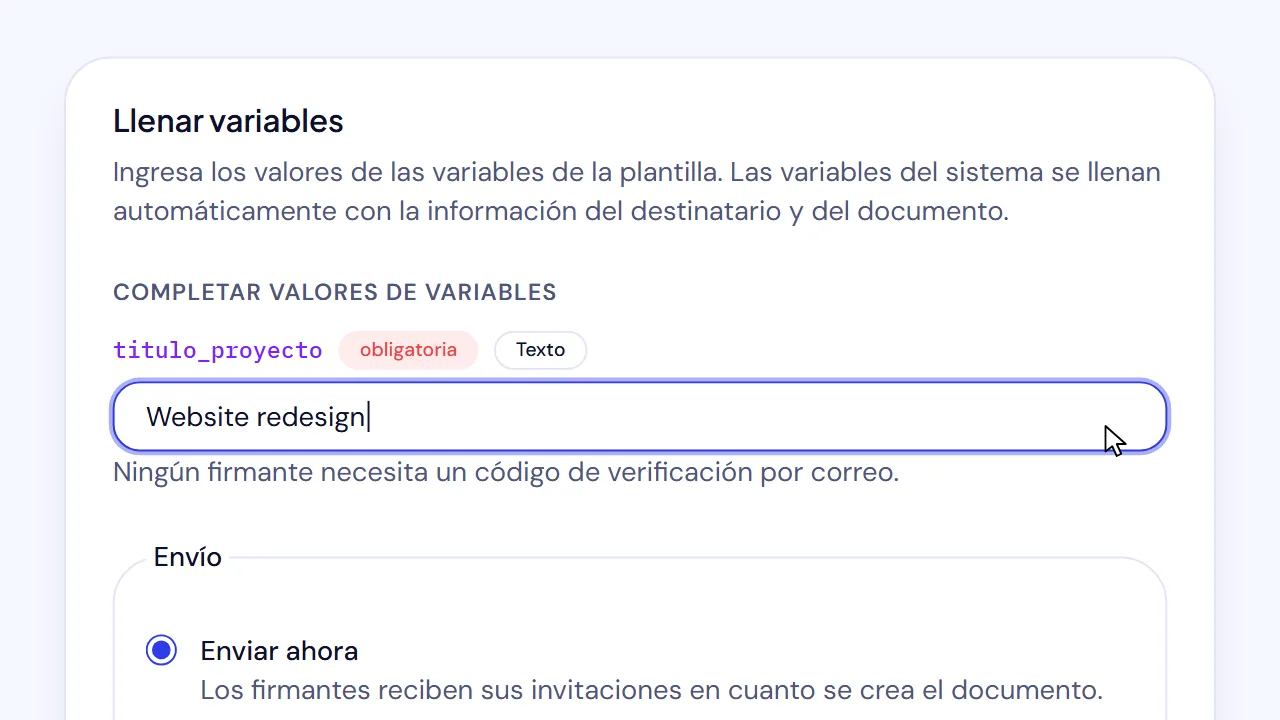
Si hay dos roles, confirma que cada uno corresponda a la persona prevista. Define el orden de firma de esa solicitud y revisa el idioma del destinatario. Cambiar el idioma de la interfaz no traduce el contenido del PDF.
Abre la experiencia de firma como destinatario y recorre todas las páginas. Al completar, revisa el PDF resultante. La prueba puede consumir tu límite de documentos, así que considérala al planificar el uso.
Lista de revisión para cada uso
- Seleccionaste la versión correcta.
- La fuente no contiene datos ni firmas de clientes anteriores.
- Los valores, las fechas y la moneda están actualizados.
- Cada rol obligatorio tiene el destinatario correcto.
- Los campos son legibles y pertenecen a la persona adecuada.
- El orden de firma y el idioma corresponden a esta solicitud.
- El documento final contiene todos los términos acordados.
- El título permite identificar al cliente y el proyecto.
Para una solicitud individual, sigue la guía para pedir firmas en un PDF. Para crear copias independientes desde una lista, consulta los envíos por CSV.
Cuándo conviene revisar la fuente primero
Si cambian los entregables, las condiciones, la distribución del PDF o la estructura comercial, prepara la fuente adecuada antes de reutilizar campos. La rapidez del editor no corrige un acuerdo que no corresponde al trabajo.
Conserva los acuerdos completados con sus registros de auditoría. Actualizar una plantilla prepara solicitudes futuras; no modifica lo que alguien ya firmó.
Crea una cuenta gratuita en SignQuick y empieza con un documento recurrente sencillo. Comprueba el ejemplo completo antes de adoptarlo como proceso habitual.Flujo del producto y fuentes revisados el 12 de octubre de 2026. Configurar una plantilla no determina la pertinencia ni la exigibilidad del acuerdo.
Preguntas frecuentes
¿Qué guarda una plantilla de firma electrónica?
Guarda un documento base y una configuración reutilizable, como posiciones de campos y roles. Cada solicitud nueva necesita los destinatarios correctos, datos actuales y una revisión final.
¿Una variable cambia el texto que ya está impreso en el PDF?
No debes asumirlo. Las variables de SignQuick se resuelven en contenido y marcadores de campos compatibles; no buscan y reemplazan cualquier texto del PDF cargado.
¿Puedo usar un PDF firmado como plantilla vacía?
Usa una fuente sin firmar. Un PDF completado contiene firmas o respuestas anteriores y debe conservarse con el registro de su propio proceso.
¿Puedo cambiar el PDF base de una plantilla existente en SignQuick?
El editor actual no reemplaza el archivo base. Crea una plantilla nueva con el PDF actualizado, revisa sus campos e identifica cuál debe usarse.
¿Free incluye variables personalizadas?
Free admite variables del sistema, pero no variables personalizadas. Pro permite hasta diez variables personalizadas y Team no tiene un límite configurado de cantidad. Consulta las condiciones actuales del plan.
